GenZ Viet
No Result
View All Result
  • Thành viên
    • Đăng nhập tài khoản
    • Đăng ký tài khoản mới
MXH GenZ Viet
No Result
View All Result
Trang chủ Chọn mẹo để học

Cách cài đặt Google Play Store trên Windows 11

Đăng bởi Quốc Trung
08/02/2022
Cách cài đặt Google Play Store trên Windows 11
33
CHIA SẺ
546
LƯỢT XEM
Share on FacebookShare on Twitter

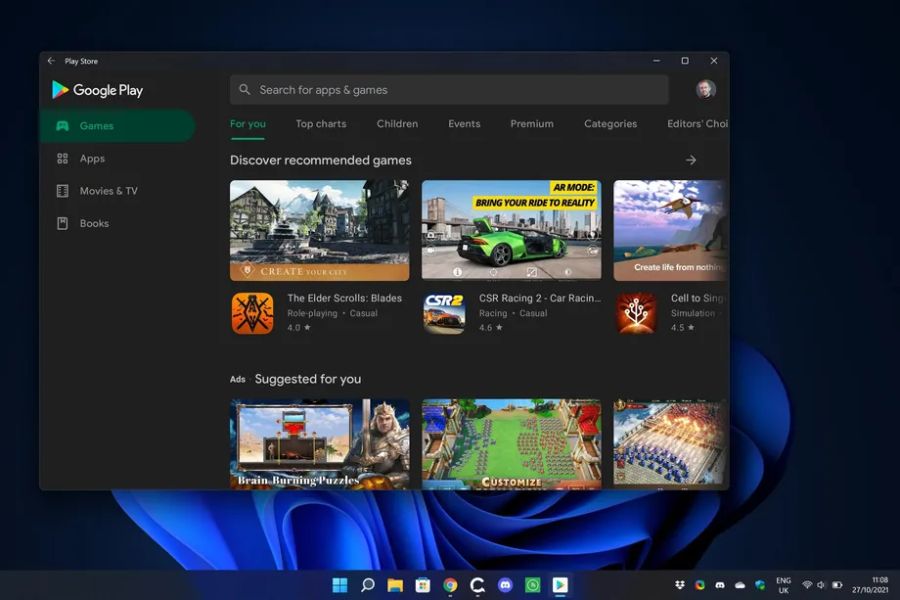
Người dùng có thể đưa kho ứng dụng của Google vào máy tính Windows 11 của mình, mặc dù các bước thực hiện có thể hơi phức tạp.

Để mọi thứ trở nên dễ dàng nhất có thể, người dùng có thể sử dụng một trong những phương pháp đơn giản như trong hướng dẫn cài đặt Google Play Store trên Windows 11 dưới đây.

Kích hoạt chế độ nhà phát triển

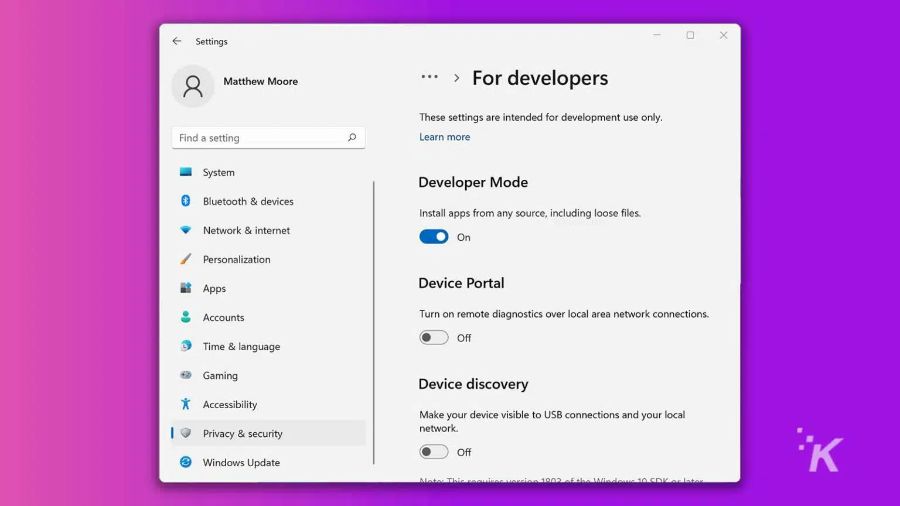
Trước tiên, người dùng cần bật chế độ nhà phát triển trên Windows 11 của mình bằng cách thực hiện theo các bước sau:
Cách cài đặt Google Play Store trên Windows 11

– Vào Settings > Privacy & security > For developers.

– Chuyển Developer Mode sang trạng thái bật.

– Nhấp vào Yes để xác nhận.

Kích hoạt Virtual Machine Platform và Hyper-V trong Windows 11

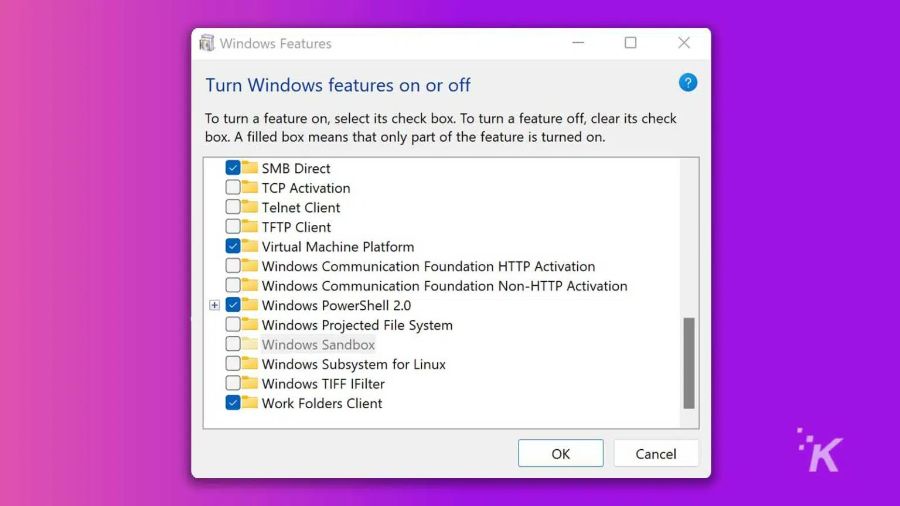
Tiếp theo, người dùng sẽ cần kích hoạt Virtual Machine Platform và Hyper-V bằng các bước sau:
Cách cài đặt Google Play Store trên Windows 11

– Nhấp vào biểu tượng tìm kiếm trên thanh tác vụ và nhập Windows features.

– Chọn Turn Windows features on or off.

– Đánh dấu vào Virtual Machine Platform và Hyper-V

– Nhấp vào OK và khởi động lại máy tính khi được nhắc.

Lưu ý: Máy Mac M1 chạy Windows 11 thông qua Parallels hoặc phần mềm tương tự sẽ không hỗ trợ Nested Virtualization, vì vậy Hyper-V không có sẵn. Nếu có phần cứng phù hợp và Hyper-V Platform vẫn ở trạng thái màu xám, người dùng có thể cần bật tính năng này trong BIOS của mình.

Tải xuống và cài đặt gói WAS từ GitHub

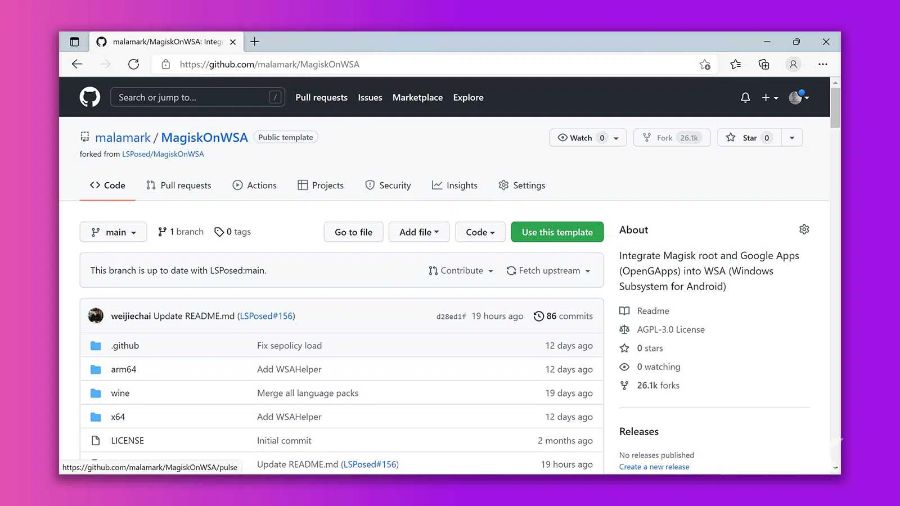
Cuối cùng, người dùng có thể hoàn tất quy trình này bằng cách tải xuống và cài đặt gói WAS bằng các bước sau:

– Đi thời kho lưu trữ MagiskOnWSA của GitHub.
Cách cài đặt Google Play Store trên Windows 11

– Nhấp vào biểu tượng Fork và sau đó nhấp vào tab Action.

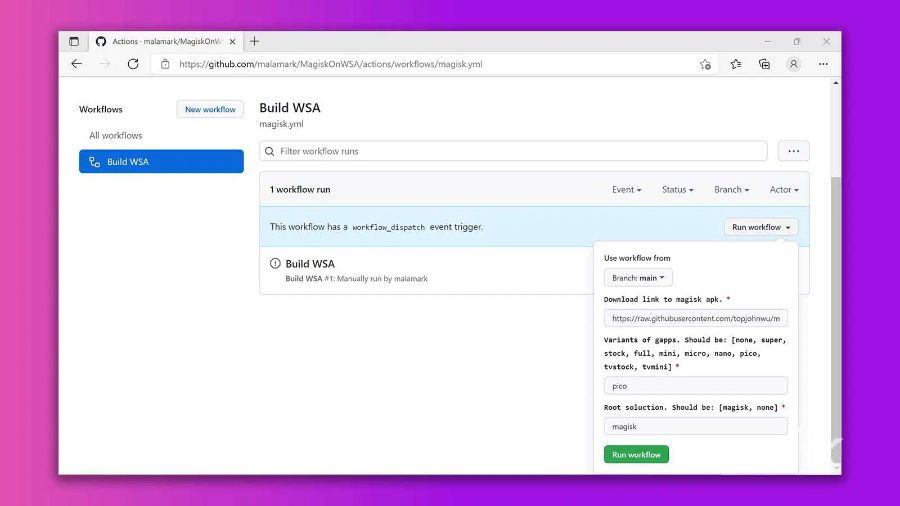
– Nhấp vào Build WSA trong thanh bên.

– Nhấp vào Run Workflow và nhập biến thể OpenGApps người dùng muốn sử dụng.
Cách cài đặt Google Play Store trên Windows 11

– Nhấp vào Run workflow.

– Nhấp vào Build WSA và cuộn xuống Artifacts.

– Nhấp vào cấu phần phần mềm cho bản dựng Windows 11 để tải xuống.

– Giải nén cấu phần đó, nhấp chuột phải vào Install.ps1 và chọn Run with PowerShell.
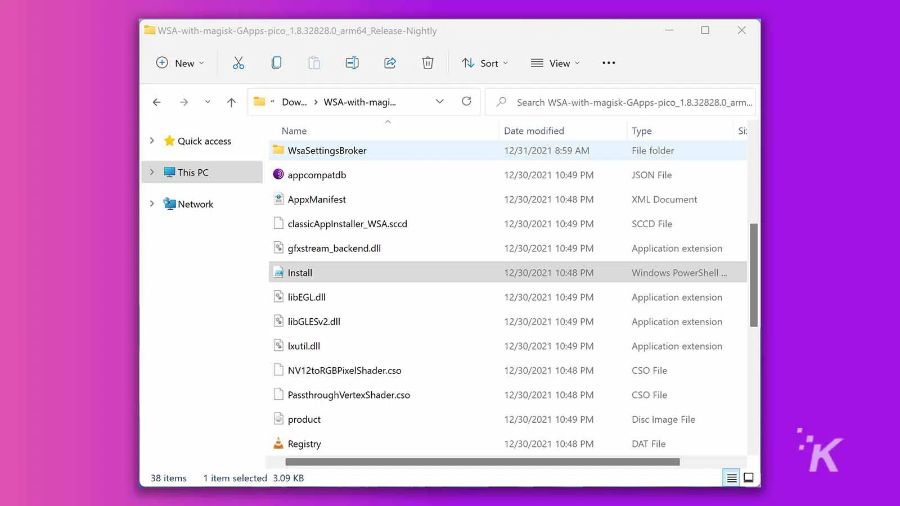
Cách cài đặt Google Play Store trên Windows 11

– Khi quá trình hoàn tất, hãy nhấp vào biểu tượng tìm kiếm trên thanh tác vụ, nhập Windows Subsystem for Android và chọn mục nhập để mở.

– Chuyển Developer Mode sang trạng thái bật, nhấp vào Manage Developer Settings, sau đó nhấp vào Continue.

Giờ đây người dùng có thể mở Google Play Store, đăng nhập và truy cập phần mềm Android trên máy tính chạy Windows của mình. Nếu ứng dụng không xuất hiện trong Start Menu, người dùng có thể nhấp vào biểu tượng tìm kiếm và nhập Google Play Store để tìm ứng dụng.

Quá trình này có thể kéo dài và mất nhiều thời gian, nhưng kết quả xứng đáng với nỗ lực nếu người dùng thực hiện thành công. Khi truy cập Google Play Store trên Windows 11, người dùng có thể tiếp cận đến hàng triệu ứng dụng để lựa chọn.
Có thể bạn sẽ thích

Bộ Prompt Gemini tạo ảnh Noel không phải chen chúc
Chọn mẹo để học

Prompt tạo ảnh Noel không phải chen chúc

24/12/2025
Không thua Spotify, ChatGPT ra tính năng tổng kết 2025
Chọn mẹo để học

Không thua Spotify, ChatGPT ra tính năng tổng kết 2025

23/12/2025
Du lịch Sapa 0 đồng với bộ lệnh Gemini AI cực chất
Chọn mẹo để học

Du lịch Sapa 0 đồng với bộ lệnh Gemini AI cực chất

23/12/2025
Cúc họa mi vào mùa: Prompt Gemini tạo ảnh đẹp mê ly
Chọn mẹo để học

Prompt tạo ảnh nàng thơ bên cúc họa mi thanh lịch tinh khôi

22/12/2025
Trend hot cuối năm: Khoe ngay Locket Rewind 2025
Chọn mẹo để học

Trend hot cuối năm: Khoe ngay Locket Rewind 2025

20/12/2025
Prompt Gemini "hóa" nàng thơ mùa thu bên lá vàng khô
Chọn mẹo để học

Prompt tạo ảnh nàng thơ bên lá vàng mùa thu

20/12/2025
Please login to join discussion

Xu hướng tuần qua

  • iOS 26.3 Public Beta 1: Tập trung vào trải nghiệm người dùng

    iOS 26.3 Public Beta 1: Tập trung vào trải nghiệm người dùng

    2 chia sẻ
    Share 63 Tweet 40
  • Câu lệnh tạo ảnh thẻ cực chuyên nghiệp với Gemini AI

    2163 chia sẻ
    Share 865 Tweet 541
  • Prompt tạo ảnh check-in mùa hoa mận Mộc Châu đẹp nhất!

    2 chia sẻ
    Share 82 Tweet 51
  • Apple “ép” người dùng cập nhật iOS 26.2

    2 chia sẻ
    Share 60 Tweet 37
  • Samsung sắp ra mắt tủ lạnh đầu tiên tích hợp Gemini

    38 chia sẻ
    Share 15 Tweet 10
  • Cách chơi “Phở Anh Hai” miễn phí trên PC

    2 chia sẻ
    Share 428 Tweet 268
Chốt Deal Cực Hời Minh Tuấn Mobile

Bài viết mới cập nhật

Bản lề Galaxy Z TriFold không bền bỉ như công bố?

Bản lề Galaxy Z TriFold không bền bỉ như công bố?

24/12/2025
VinFast trưng bày hệ sinh thái xe điện lớn nhất VnMS 2025

VinFast trưng bày hệ sinh thái xe điện lớn nhất VnMS 2025

24/12/2025
Hai mẫu Galaxy A giá rẻ được Samsung “lột xác” camera

Samsung mang camera flagship lên Galaxy A37 và A57?

24/12/2025
Bộ Prompt Gemini tạo ảnh Noel không phải chen chúc

Prompt tạo ảnh Noel không phải chen chúc

24/12/2025
Samsung ra mắt dòng TV khách sạn HU8000F

Samsung ra mắt dòng TV khách sạn HU8000F

24/12/2025
cropped-genz-1.png

Mạng xã hội GenZ Việt
Giấy phép cung cấp dịch vụ MXH số: 4688/GXN-SVHTT do Sở Văn hoá và Thể thao Thành phố Hồ Chí Minh cấp ngày 04/10/2025
Chịu trách nhiệm nội dung: Phan Phước Quốc
Địa chỉ: 228 Bùi Hữu Nghĩa, Phường Gia Định, TP.HCM
Điện thoại: 0829.012.012
Liên hệ nội dung: quangcao@genz.com.vn

  • Thoả thuận người dùng
  • Tuyển dụng
  • Liên hệ
No Result
View All Result
  • Thành viên
    • Đăng nhập tài khoản
    • Đăng ký tài khoản mới

© 2022 GenZ. All right go to their respective owners