Khi đưa iPhone cho bạn bè, đồng nghiệp hoặc người thân xem một bức ảnh, video hay bài đăng nào đó, nhiều người dùng thường lo lắng vì sợ đối phương sẽ lướt qua các ứng dụng khác, xem trộm tin nhắn, ảnh cá nhân hoặc thông tin riêng tư. May mắn thay, iPhone sở hữu một tính năng hữu ích giúp “đóng băng” màn hình tạm thời, chỉ cho phép người khác xem đúng những gì bạn muốn hiển thị, không thể vuốt sang ứng dụng hay trang khác.
Tính năng này chính là Truy cập được hướng dẫn (Guided Access) – một công cụ nằm trong phần Trợ năng, được nhiều người dùng iPhone áp dụng để kiểm soát màn hình một cách đơn giản và hiệu quả.
Cách kích hoạt và sử dụng tính năng “đóng băng” màn hình iPhone:
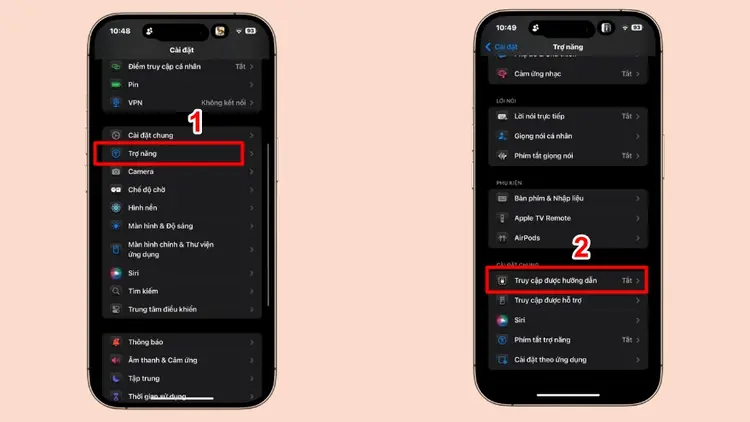
- Bước 1: Mở ứng dụng Cài đặt > chọn Trợ năng.
- Bước 2: Cuộn xuống và nhấn vào Truy cập được hướng dẫn.
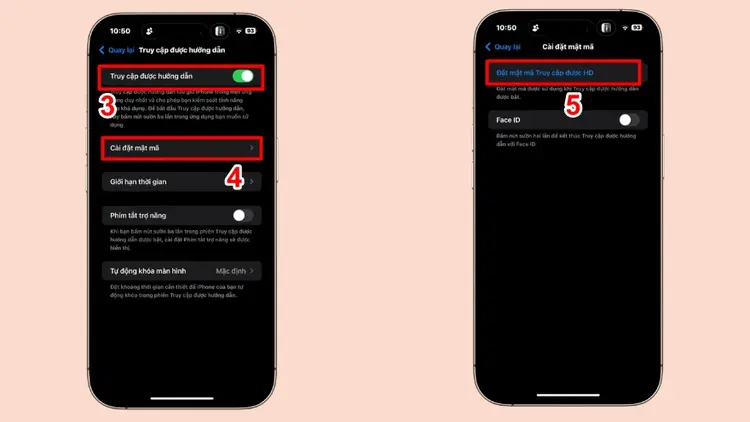
- Bước 3: Bật tính năng Truy cập được hướng dẫn, sau đó chọn Cài đặt mật mã ở bên dưới.
- Bước 4: Nhấn Đặt mật mã Truy cập được hướng dẫn và thiết lập mật mã theo hướng dẫn.
Sau khi thiết lập xong, bạn có thể sử dụng tính năng này bất kỳ lúc nào. Chỉ cần ở giao diện muốn “đóng băng”, nhấn nhanh nút nút sườn (nút khóa màn hình) ba lần liên tiếp. Lúc này màn hình sẽ chuyển sang chế độ Truy cập được hướng dẫn, khóa chặt mọi thao tác vuốt chuyển ứng dụng. Người xem chỉ có thể nhìn vào nội dung đang hiển thị trên màn hình mà không thể mở ứng dụng khác, xem tin nhắn hay cuộn feed. Để thoát khỏi chế độ này, bạn chỉ cần nhấn nút sườn ba lần nữa và nhập mật mã đã đặt.
Với thủ thuật đơn giản này, bạn có thể yên tâm hơn khi cho người khác mượn điện thoại xem ảnh hay nội dung ngắn mà không lo bị “tò mò” quá đà. Lưu ý, tính năng này rất hữu ích trong những tình huống tạm thời. Hãy nhớ thiết lập mật mã để tăng thêm lớp bảo vệ cho thông tin cá nhân của bạn.