Apple Notes là một ứng dụng ghi chú xuất sắc nhưng thường bị đánh giá thấp do nhiều tính năng ưu việt nhất lại không được công bố quá rộng rãi. Bên cạnh khả năng ghi lại ý tưởng và đồng bộ hóa liền mạch qua hệ sinh thái Apple, ứng dụng này còn sở hữu nhiều công cụ vô cùng mạnh mẽ.
Dưới đây là tổng hợp những tính năng ẩn cực kỳ hữu ích trên Apple Notes dành cho người dùng iPhone, iPad và Mac.
Khóa ghi chú bằng Face ID hoặc Touch ID
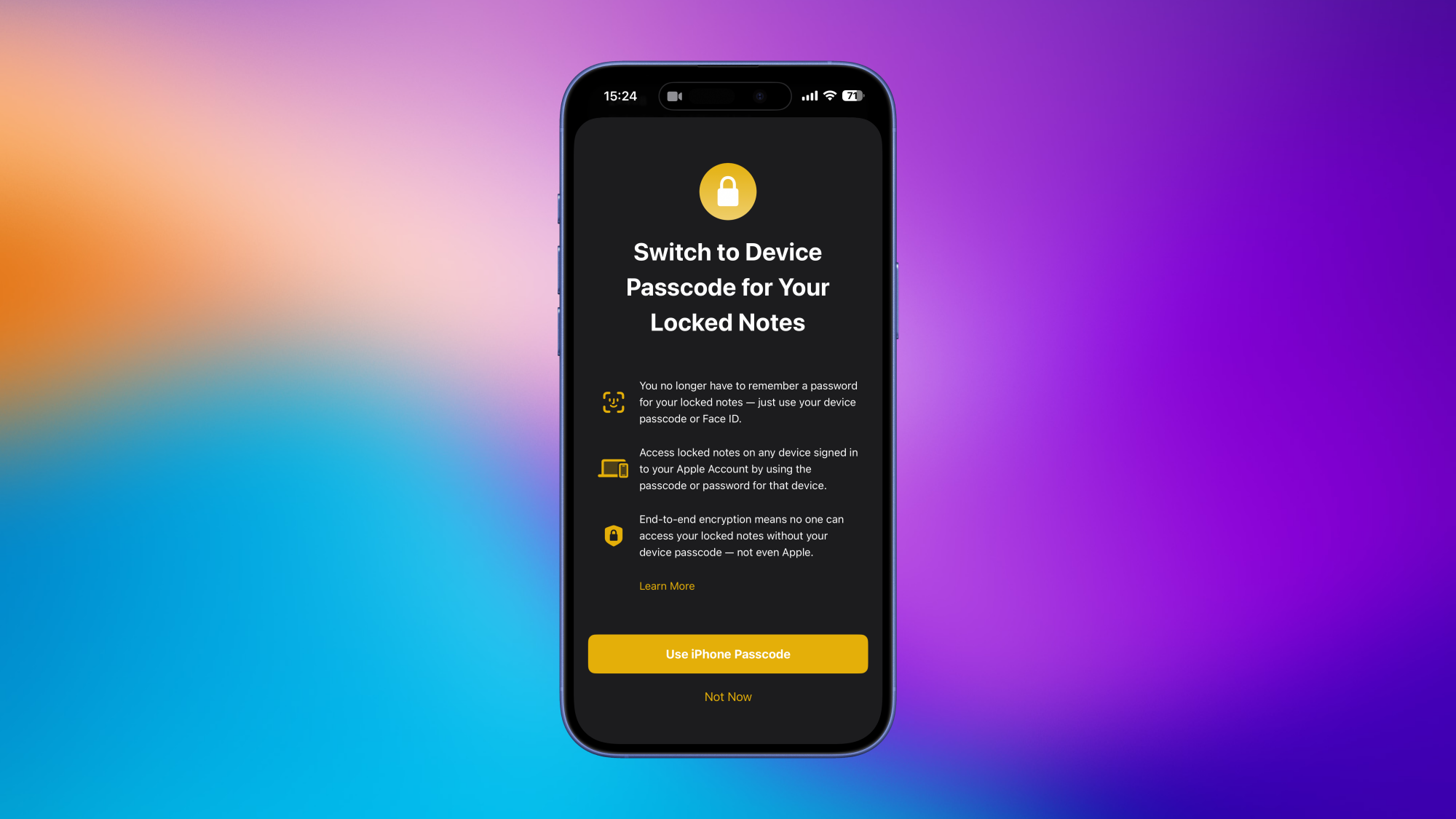
Người dùng hoàn toàn có thể thiết lập mật khẩu để bảo vệ các ghi chú chứa thông tin nhạy cảm trên Apple Notes như sau:
- Trên iPhone/iPad: Nhấn giữ vào bất kỳ ghi chú nào và chọn Lock Note (Khóa ghi chú).
- Trên Mac: Click chuột phải vào ghi chú để tìm tùy chọn tương tự.
Hệ thống sẽ yêu cầu sử dụng mật khẩu của thiết bị hoặc tạo một mật khẩu tùy chỉnh. Để tiện lợi hơn trong những lần mở sau, người dùng có thể kích hoạt xác thực sinh trắc học:
- iPhone/iPad: Truy cập Cài đặt > Ứng dụng > Apple Notes > Password, sau đó bật Use Face ID (hoặc Touch ID).
- Mac: Click vào mục Notes trên thanh menu, chọn Settings, và bật Use Touch ID.
Lưu ý: Không thể áp dụng tính năng khóa cho các ghi chú trên Apple Notes đang được chia sẻ với người khác.
Quét tài liệu
Ứng dụng Apple Notes trên iPhone được tích hợp sẵn một máy quét tài liệu chất lượng cao, tuy nhiên nó lại nằm dưới một menu không mấy nổi bật.
- Cách 1: Mở một ghi chú, nhấn vào biểu tượng chiếc kẹp ghim (paperclip) phía trên bàn phím, chọn Quét tài liệu và hướng camera vào trang giấy. Hệ thống sẽ tự động nhận diện viền, chụp lại và mở sẵn kính ngắm cho trang tiếp theo. Khi hoàn tất, chỉ cần nhấn dấu tick màu vàng ở góc trên bên phải để đính kèm file vào ghi chú.
- Cách 2: Thao tác nhanh bằng cách nhấn giữ vào biểu tượng ứng dụng Apple Notes trên màn hình chính và chọn lối tắt quét tài liệu.
Lưu ghi chú ngoại tuyến (Tắt đồng bộ iCloud)
Dù Apple Notes được thiết kế để đồng bộ hóa qua iCloud, người dùng vẫn có thể lưu trữ các ghi chú ngoại tuyến bằng cách kích hoạt tài khoản “On My iPhone/iPad/Mac”. Ghi chú được lưu trong thư mục này sẽ không đồng bộ sang các thiết bị khác dùng chung tài khoản iCloud (tuy nhiên, Apple vẫn sẽ lưu một bản sao trên đám mây nếu thiết bị bật tính năng iCloud Backup).
- Trên iPhone/iPad: Truy cập Cài đặt > Ứng dụng > Apple Notes và bật On My iPhone/iPad Account.
- Trên Mac: Click vào Notes trên thanh menu, chọn Settings và bật On My Mac Account.
Sử dụng chế độ viết tay với bút cảm ứng
Trên iPad, chế độ viết tay có thể biến Apple Notes thành một cuốn sổ tay kỹ thuật số thực thụ, kết hợp cùng chế độ Scribble để tự động chuyển đổi chữ viết tay thành văn bản gõ phím. Tính năng này hoạt động tối ưu nhất với Apple Pencil.
Người dùng chỉ cần nhấn vào biểu tượng cây bút để chọn công cụ Handwriting và bắt đầu viết. Sau khi viết xong, nhấn dấu tick ở góc trên bên phải, sau đó nhấn giữ đoạn chữ viết tay để mở rộng thêm các tùy chọn:
- Straighten: Làm thẳng hàng chữ viết tay.
- Lines & Grids: Thêm dòng kẻ hoặc lưới để viết ngay ngắn hơn.
- Refine: Làm chữ viết tay dễ đọc hơn.
- Convert text object to handwriting / Paste typed text in your handwriting: Tự động chuyển đổi văn bản máy tính thành nét chữ viết tay của chính người dùng (Yêu cầu phải có sẵn một ghi chú chứa ít nhất 10 ký tự viết thường khác nhau để hệ thống AI của Apple học nét chữ).
Người dùng iPhone cũng có thể dùng công cụ bút để viết tay thủ công bằng ngón tay, tuy không mang lại trải nghiệm tối ưu như dùng bút stylus trên iPad nhưng vẫn đáp ứng tốt nhu cầu ghi chú nhanh.
Lọc kết quả tìm kiếm nâng cao
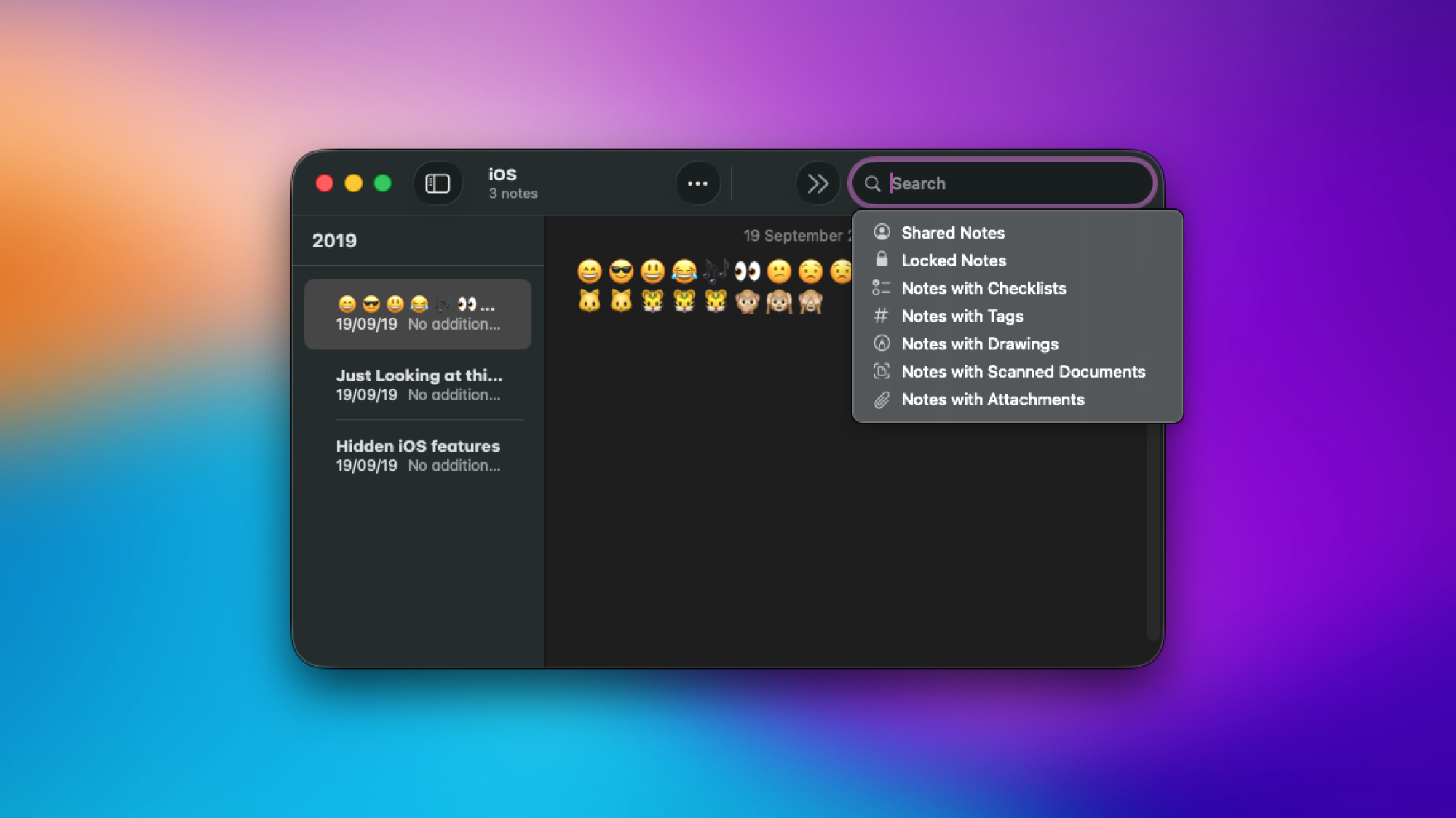
Khi số lượng ghi chú quá lớn, bộ lọc tìm kiếm nâng cao tích hợp sẵn trên Apple Notes sẽ là công cụ đắc lực để rút gọn kết quả:
- Trên Mac: Click vào thanh tìm kiếm, sau đó nhấn phím Esc để hiển thị danh sách bộ lọc.
- Trên iPhone: Chỉ cần chạm vào thanh tìm kiếm ở gần cuối màn hình.
Tính năng này cho phép lọc ghi chú theo nhiều tiêu chí cụ thể như: ghi chú chia sẻ, ghi chú đã khóa, ghi chú có checklist, tag, hình vẽ, tài liệu quét hoặc tệp đính kèm.
Tự động sắp xếp bằng Smart Folders (Thư mục thông minh)
Thay vì phải phân loại thủ công từng ghi chú vào các thư mục khác nhau, Smart Folders trên Apple Notes sẽ tự động thu thập và phân loại ghi chú dựa trên các tiêu chí nhất định (ví dụ: hashtag cụ thể, có chứa checklist, ngày tạo, v.v.). Chẳng hạn, một Smart Folder được cài đặt tự động gom tất cả ghi chú tạo trên Apple Notes trong năm 2026 sẽ tự cập nhật mỗi khi có ghi chú mới đáp ứng điều kiện.
- Trên iPhone/iPad: Mở menu Folders > Chọn “Create new folder” > Nhập tên và chọn Make Into Smart Folder > Đặt tiêu chí lọc và nhấn dấu tick hoàn tất.
- Trên Mac: Nhấn tổ hợp phím Command-Shift-N > Chọn Make Into Smart Folder.
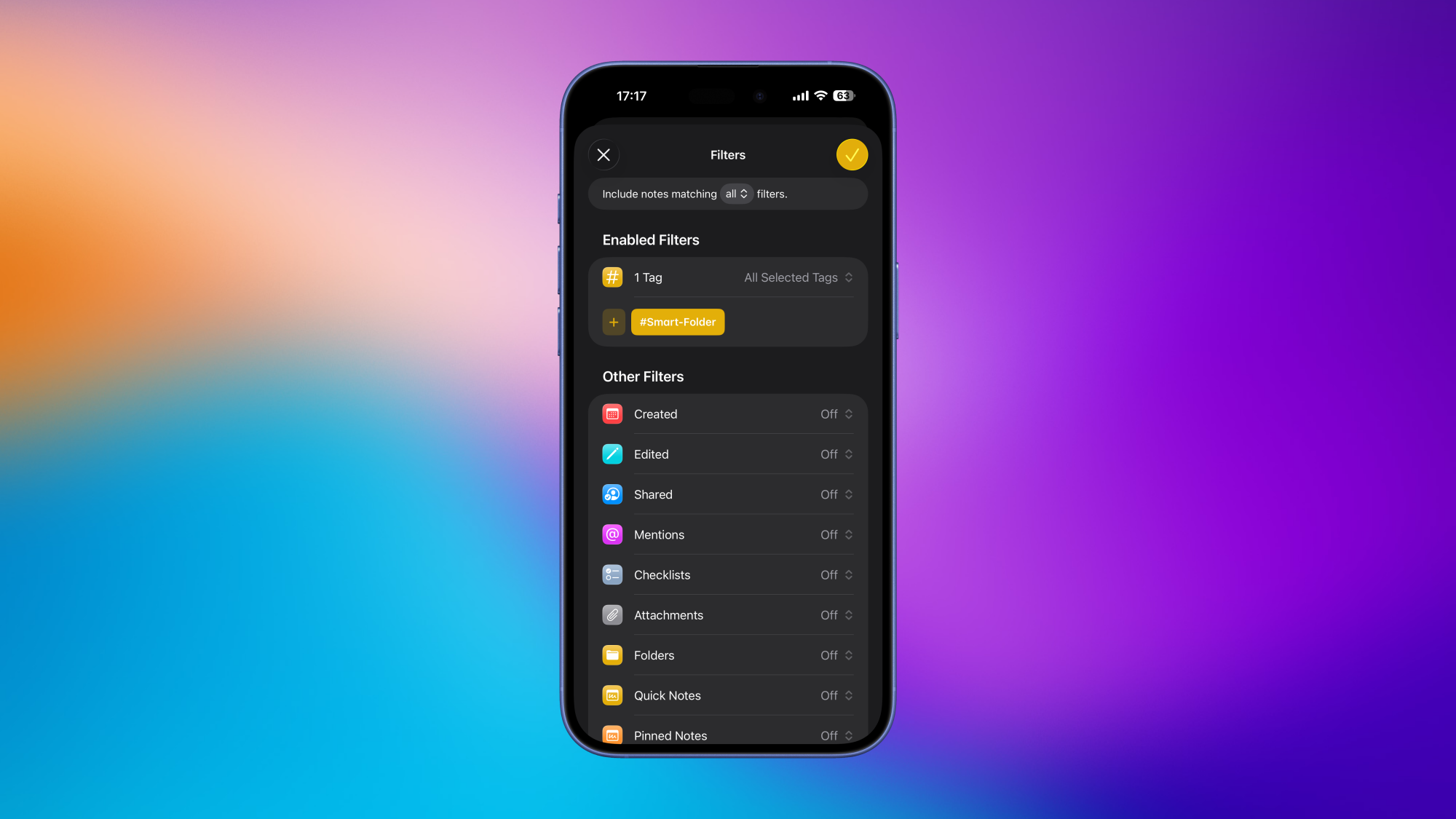
Ngoài ra, người dùng cũng có thể chuyển đổi các thư mục thường thành Thư mục thông minh:
- Trên Mac: Click chuột phải vào thư mục bất kỳ > Chọn Convert to Smart Folder.
- Trên iPhone/iPad: Nhấn nút Edit > Chọn biểu tượng 3 chấm cạnh thư mục > Convert to Smart Folder