GenZ Viet
No Result
View All Result
  • Thành viên
    • Đăng nhập tài khoản
    • Đăng ký tài khoản mới
MXH GenZ Viet
No Result
View All Result
Trang chủ Chọn mẹo để học

Cách chuyển đổi định dạng HEIC sang JPG trên iPhone

Đăng bởi Quốc Trung
03/06/2022
Cách chuyển đổi định dạng HEIC sang JPG trên iPhone
33
CHIA SẺ
552
LƯỢT XEM
Share on FacebookShare on Twitter

Nội dung bài viết hướng dẫn người dùng cách chuyển đổi tập tin hình ảnh HEIC sang JPG ngay trên iPhone một cách dễ dàng và tiện lợi.

Bên cạnh đó, người dùng cũng có thể kiểm tra xem liệu tập tin có phải là HEIC hay không, và cách đặt tất cả tập tin hình ảnh là JPG hay sao.

Cách chuyển đổi HEIC sang JPG

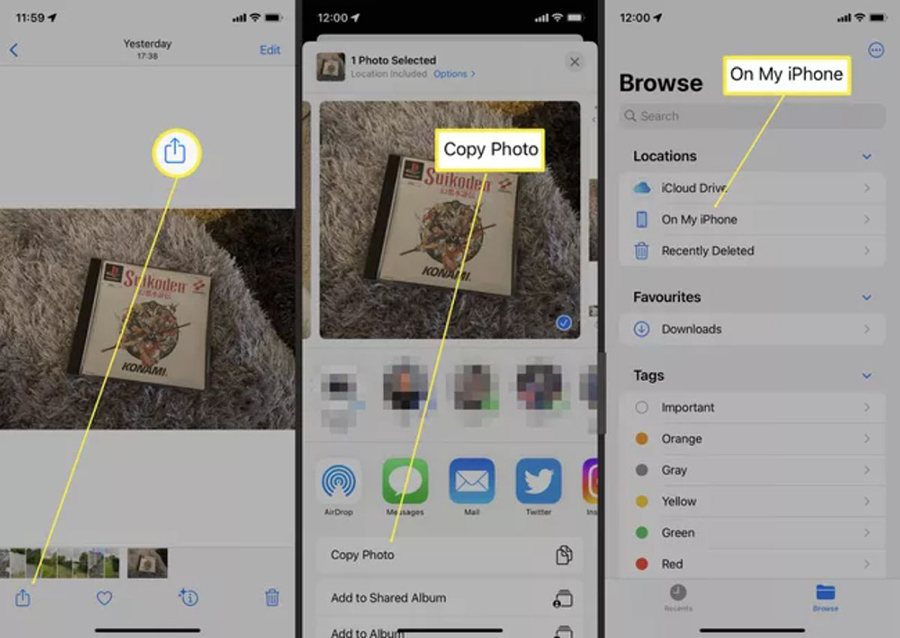
Ứng dụng Files của iPhone là một trong những cách nhanh nhất để giúp người dùng chuyển đổi tập tin hình ảnh từ HEIC sang JPG. Điều này có thể được thực hiện.

– Trong ứng dụng Photos, hãy tìm ảnh muốn chuyển đổi và nhấn Share.

– Nhấn vào Copy Photo.

– Mở ứng dụng Files trên iPhone.
Cách chuyển đổi định dạng HEIC sang JPG trên iPhone

– Nhấn On My iPhone.

– Nhấn và giữ vào một vùng trống, sau đó chọn Paste.

– Ảnh hiện đã được dán và tự động chuyển sang JPG.

– Nhấn vào hình ảnh để chia sẻ hoặc Save Photo để lưu vào ứng dụng Photos của iPhone.

Cách chuyển đổi vĩnh viễn HEIC sang JPG

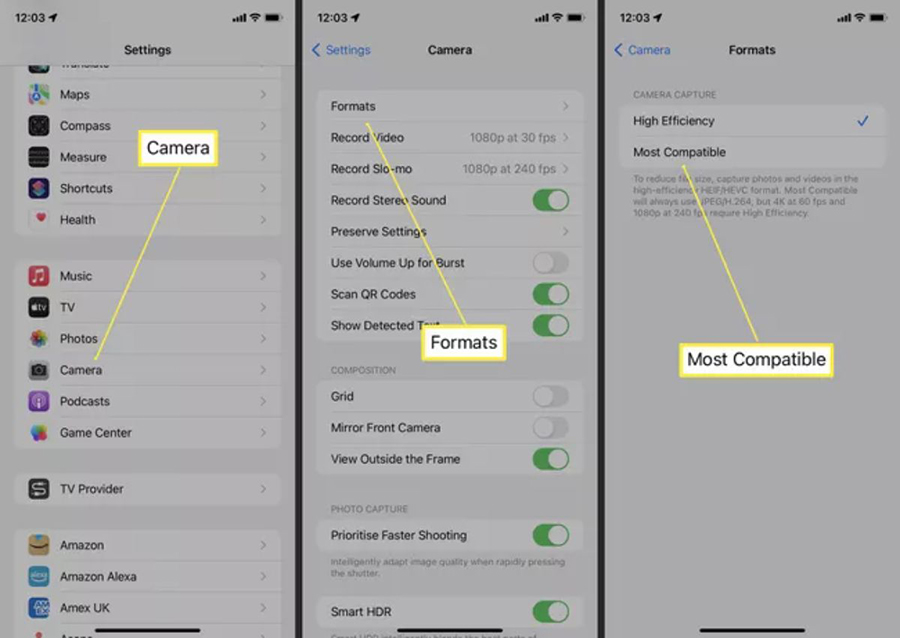
Nếu muốn tự động lưu tất cả ảnh của mình dưới dạng JPG thay vì HEIC, người dùng có thể thực hiện theo hướng dẫn sau:

– Trong ứng dụng Settings, nhấn vào Camera.

– Nhấn vào Camera.
Cách chuyển đổi định dạng HEIC sang JPG trên iPhone

– Chạm vào Formats.

– Nhấn vào Most Compatible để lưu ảnh tự động dưới dạng JPG.

Nếu muốn đơn giản hơn nữa trong việc chuyển đổi HEIC sang JPG trên iPhone, người dùng cũng có thể gửi cho mình một email có chứa ảnh đính kèm. Ảnh sẽ tự động chuyển đổi sang JPG trong quá trình này. Ngoài ra còn có cách chụp ảnh màn hình, tuy nhiên nó sẽ lưu ảnh chụp màn hình dưới dạng PNG, vì vậy người dùng sẽ phải thực hiện thêm thao tác chuyển đổi từ PNG sang JPG rườm rà hơn.

Cách kiểm tra tập tin có phải HEIC hay không

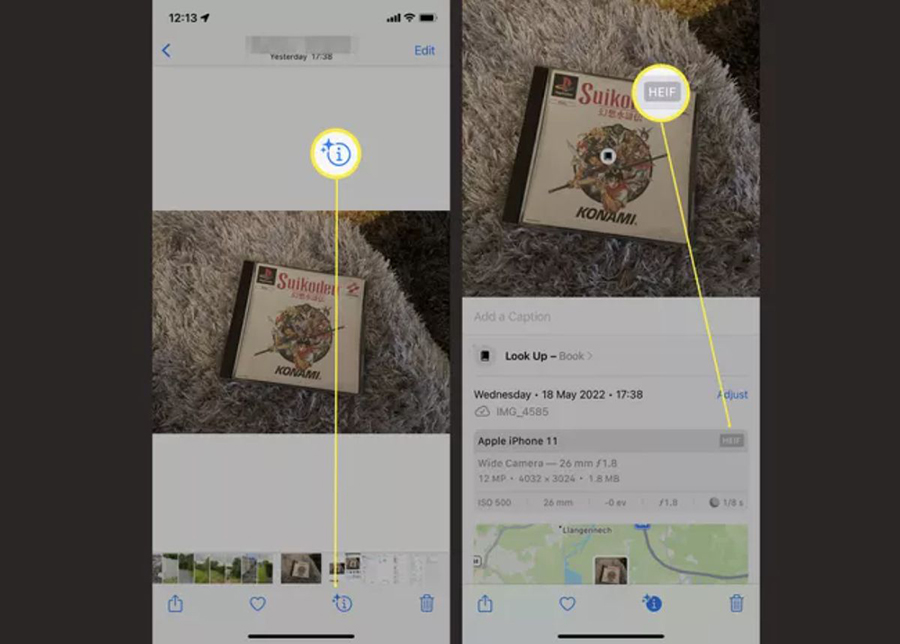
Nếu iPhone đã cài đặt iOS 15, người dùng có thể xem một tập tin có phải là tập tin HEIC hay không bằng cách kiểm tra như sau:

– Mở Photos và tìm ảnh mà người dùng muốn kiểm tra.
Cách chuyển đổi định dạng HEIC sang JPG trên iPhone

– Vuốt lên hoặc chạm vào “i”.

– Kiểm tra định dạng hình ảnh bên cạnh tên kiểu máy iPhone. Nếu nó cho biết HEIF, điều đó có nghĩa đây là tập tin HEIC.

Dĩ nhiên, không phải ai cũng cần phải chuyển đổi tập tin HEIC sang JPG bởi tập tin này có dung lượng thấp hơn, chiếm ít dung lượng trên iPhone hơn. Bên cạnh đó, hầu hết các hệ thống ngày nay (Windows và macOS) đều có thể đọc tập tin HEIC chỉ với một vài cú nhấp chuột, vì vậy việc chuyển đổi không nhất thiết. Bên cạnh đó, nó cũng hỗ trợ chụp ảnh màu 16 bit mang lại hình ảnh thậm chí đẹp hơn.


Có thể bạn sẽ thích

Tạo ảnh bên giàn hoa giấy đẹp lung linh với Gemini
Chọn mẹo để học

Prompt tạo ảnh bên dàn hoa giấy đẹp lung linh với Gemini

09/03/2026
Tạo ảnh tặng hoa dịp 8/3 cho người đẹp với Gemini
Chọn mẹo để học

Tạo ảnh tặng hoa dịp 8/3 cho người đẹp với Gemini

06/03/2026
Trend hot: Prompt Gemini tạo ảnh check-in siêu thị cực ngầu
Chọn mẹo để học

Prompt tạo ảnh check-in siêu thị cực ngầu

04/03/2026
Bí kíp dùng Gemini AI tạo ảnh Studio cực xinh tặng nàng ngày 8/3
Chọn mẹo để học

Bí kíp dùng Gemini AI tạo ảnh Studio cực xinh tặng nàng ngày 8/3

03/03/2026
Hóa quý cô vibe cổ điển giữa nắng chiều với Gemini AI
Chọn mẹo để học

Hóa quý cô vibe cổ điển giữa nắng chiều với Gemini AI

02/03/2026
Prompt tạo ảnh quý cô sang trọng chuẩn "hoàng gia"
Chọn mẹo để học

Prompt tạo ảnh quý cô sang trọng chuẩn “hoàng gia”

01/03/2026
Please login to join discussion

Xu hướng tuần qua

  • Apple khai tử 15 sản phẩm tuần này: iPhone 16e bay màu

    Apple khai tử 15 sản phẩm tuần này: iPhone 16e bay màu

    2 chia sẻ
    Share 63 Tweet 40
  • Câu lệnh tạo ảnh thẻ cực chuyên nghiệp với Gemini AI

    2296 chia sẻ
    Share 918 Tweet 574
  • Tạo ảnh tặng hoa dịp 8/3 cho người đẹp với Gemini

    2 chia sẻ
    Share 104 Tweet 65
  • iOS 26.3.1 lộ diện: Có gì mới ngoài sửa lỗi?

    2 chia sẻ
    Share 81 Tweet 51
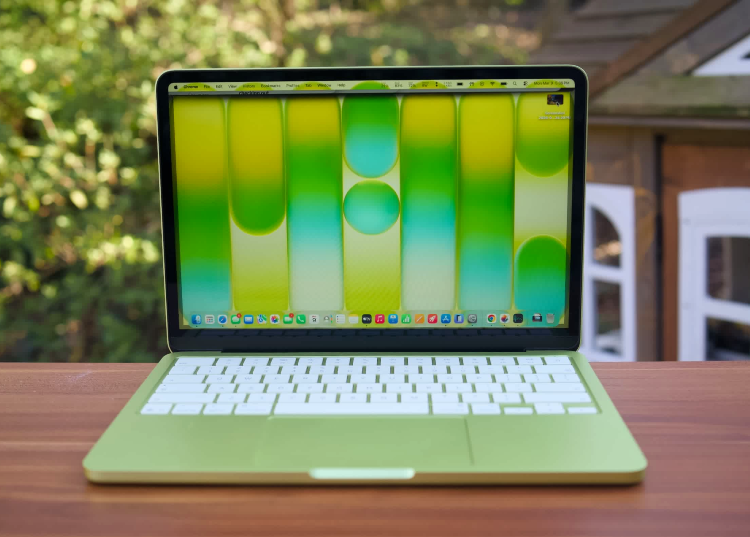
  • “Bí mật động trời” đằng sau cái tên MacBook Neo

    2 chia sẻ
    Share 105 Tweet 66
  • Loạt flagship Xiaomi được cập nhật HyperOS 3.1

    2 chia sẻ
    Share 79 Tweet 50

Bài viết mới cập nhật

Trợ lý cuộc gọi FAI 2.0 tích hợp GenAI ra mắt

Trợ lý cuộc gọi FAI 2.0 tích hợp GenAI ra mắt

11/03/2026
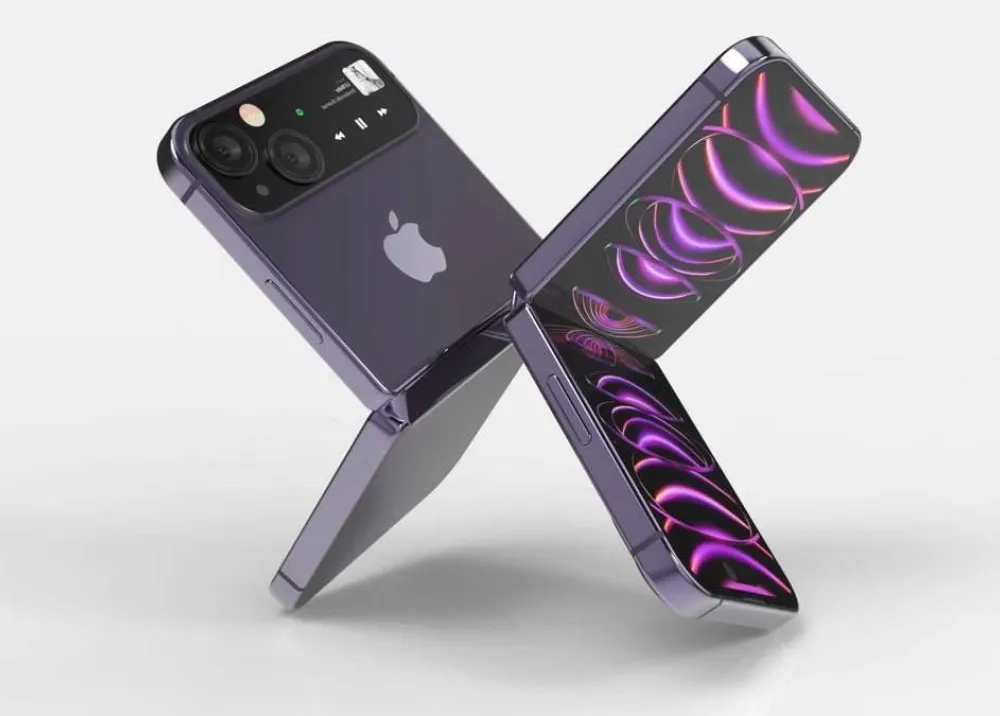
iPhone Flip từng được Apple thử nghiệm nhưng đã hủy bỏ

iPhone Flip từng được Apple thử nghiệm “hụt”

11/03/2026
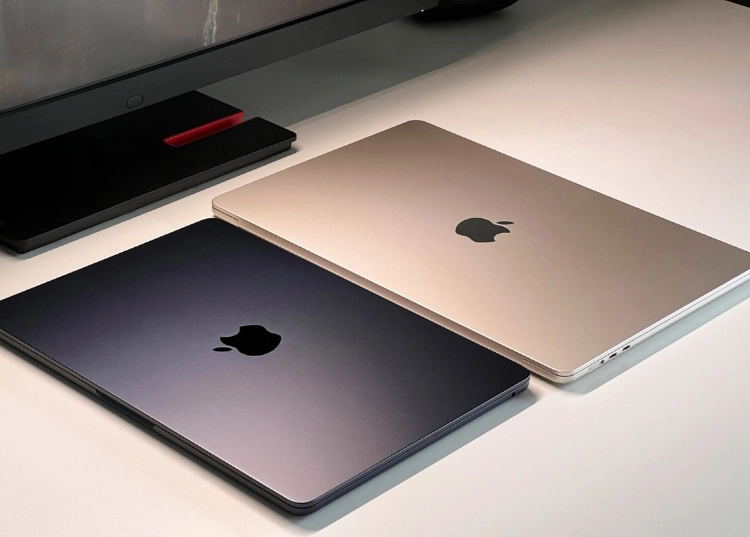
SSD MacBook Neo chậm hơn MacBook Air M5 tới 316%

SSD MacBook Neo chậm hơn MacBook Air M5 tới 316%

11/03/2026
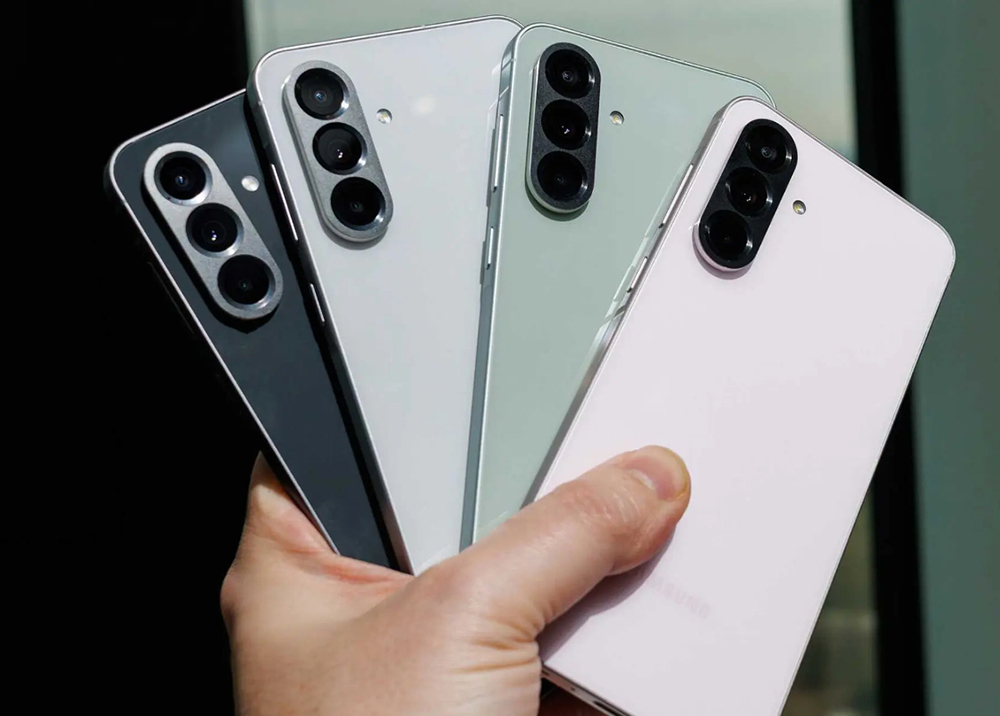
Galaxy A57 và A37 rò rỉ giá bán cùng loạt nâng cấp đáng chú ý

Galaxy A57 và A37 rò rỉ giá bán cùng loạt nâng cấp đáng chú ý

11/03/2026
iPhone 17e còn chưa lên kệ, Apple đã "chốt sổ" iPhone 18e

iPhone 17e còn chưa lên kệ, Apple đã “chốt sổ” iPhone 18e

10/03/2026
cropped-genz-1.png

Mạng xã hội GenZ Việt
Giấy phép cung cấp dịch vụ MXH số: 4688/GXN-SVHTT do Sở Văn hoá và Thể thao Thành phố Hồ Chí Minh cấp ngày 04/10/2025
Chịu trách nhiệm nội dung: Phan Phước Quốc
Địa chỉ: 228 Bùi Hữu Nghĩa, Phường Gia Định, TP.HCM
Điện thoại: 0829.012.012
Liên hệ: quoc@genz.com.vn

  • Thoả thuận người dùng
  • Tuyển dụng
  • Liên hệ
No Result
View All Result
  • Thành viên
    • Đăng nhập tài khoản
    • Đăng ký tài khoản mới

© 2022 GenZ. All right go to their respective owners