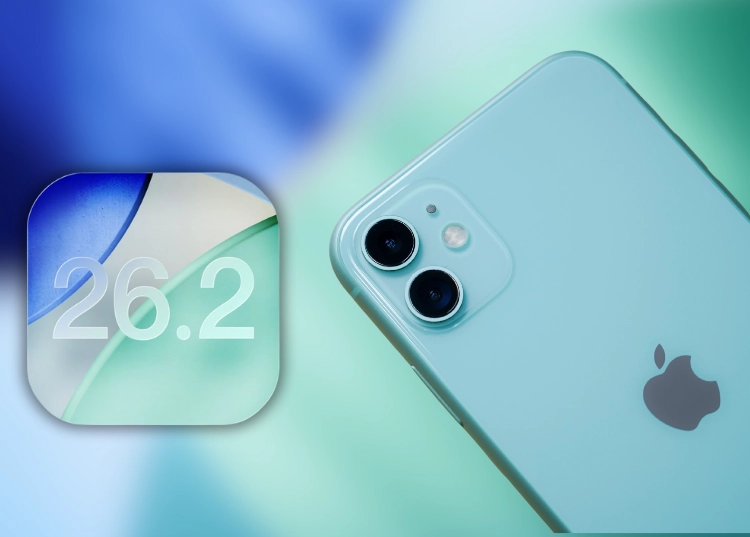
Phiên bản iOS 26.2 đã ra mắt được khoảng 3 ngày và đang nhận được những phản ứng trái chiều từ cộng đồng iFan. Trong khi nhiều người tận hưởng sự mượt mà và tính năng mới, thì một cuộc khảo sát nhanh trên mạng xã hội Threads cho thấy có tới 48% người dùng đang đối mặt với vấn đề sụt pin nhanh và thiết bị nóng lên khi sử dụng.
Tuy nhiên, đừng quá lo lắng vì đây là hiện tượng thường gặp sau các bản cập nhật lớn do quá trình chạy lại dữ liệu nền. Nếu bạn muốn đẩy nhanh quá trình ổn định và đạt được thời lượng sử dụng ấn tượng lên tới hơn 7 tiếng on-screen như các chuyên gia, hãy thực hiện ngay những tinh chỉnh cài đặt quan trọng dưới đây.
Kiểm soát chặt chẽ quyền riêng tư và định vị
Khu vực “ngốn” pin thầm lặng nhưng khủng khiếp nhất trên iPhone chính là Quyền riêng tư và Bảo mật. Đầu tiên, bạn hãy truy cập vào mục Theo dõi (Tracking) và tắt hoàn toàn tính năng cho phép ứng dụng yêu cầu theo dõi.
Việc này không chỉ bảo vệ thông tin cá nhân mà còn ngăn các ứng dụng liên tục chạy ngầm để thu thập dữ liệu hành vi, từ đó tiết kiệm một lượng pin đáng kể.
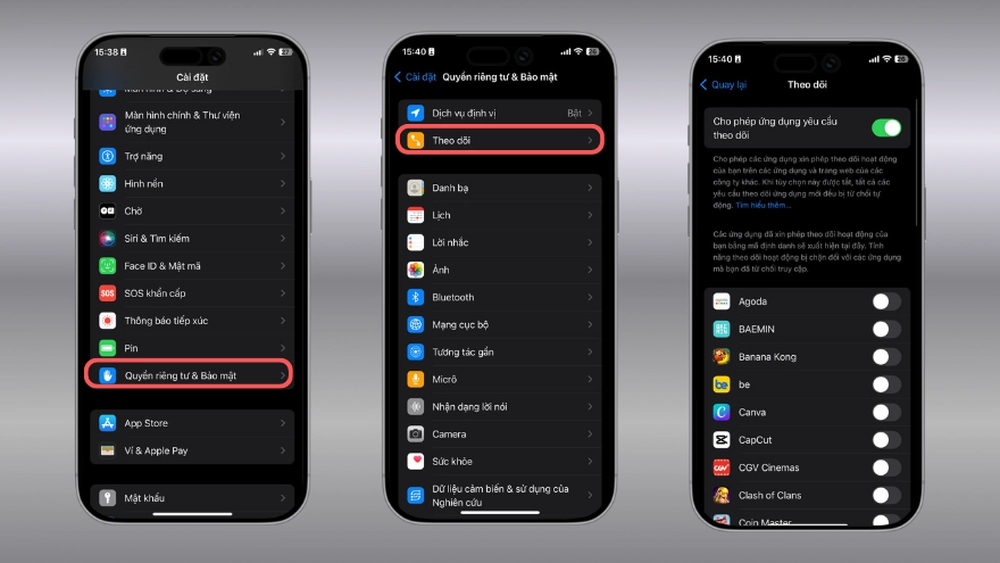
Tiếp theo là Dịch vụ định vị. Bạn tuyệt đối không nên để chế độ “Luôn luôn” (Always) cho các ứng dụng không cần thiết. Hãy chuyển hết sang chế độ “Khi dùng ứng dụng” (While Using) hoặc “Không bao giờ” (Never).
Hãy tưởng tượng nếu bạn cấp quyền định vị mọi lúc, chiếc iPhone sẽ liên tục phải kích hoạt chip GPS ngay cả khi bạn đang ngủ hay không sử dụng máy, gây ra tình trạng hao pin chờ nghiêm trọng.
Vô hiệu hóa các dịch vụ hệ thống và gợi ý thông minh thừa thãi
Apple tích hợp rất nhiều tính năng chạy ngầm để cải thiện trải nghiệm người dùng, nhưng trên thực tế chúng tiêu tốn tài nguyên rất lớn.
Đặc biệt trên iOS 26, tính năng Gợi ý Nhật ký (Journaling Suggestions) liên tục quét thư viện ảnh, lịch sử cuộc gọi, vị trí và hoạt động của bạn để đưa ra gợi ý viết nhật ký.
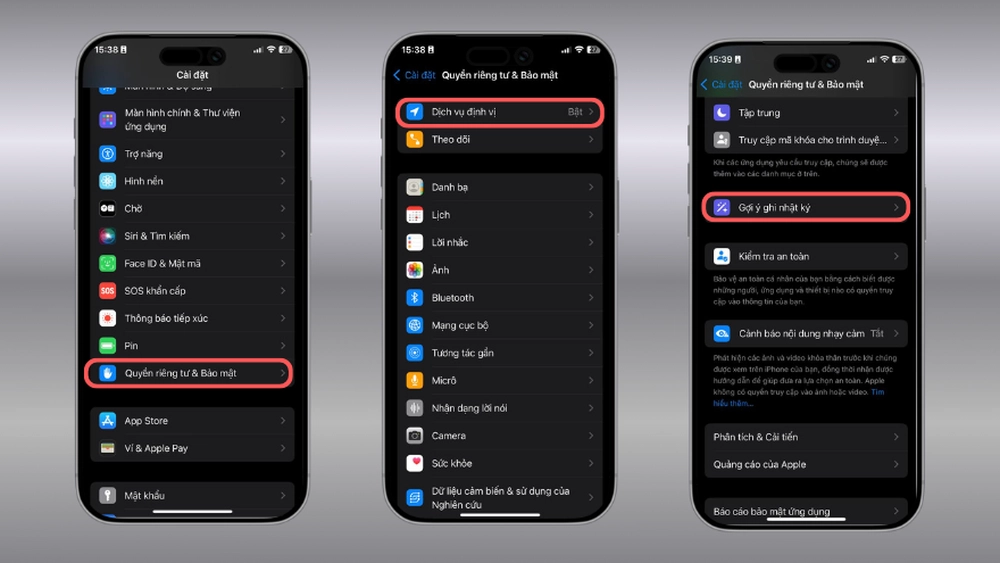
Nếu bạn không sử dụng ứng dụng Journal thường xuyên, hãy tắt ngay tính năng này trong phần cài đặt Quyền riêng tư để giải phóng CPU khỏi khối lượng công việc khổng lồ này.
Bên cạnh đó, hãy cuộn xuống cuối mục Dịch vụ định vị, vào phần Dịch vụ hệ thống (System Services) và tắt các mục liên quan đến Cải tiến sản phẩm (Product Improvement) như Phân tích iPhone hay Định tuyến & Giám sát giao thông.
Những tính năng này chủ yếu phục vụ việc thu thập dữ liệu gửi về cho Apple để cải thiện sản phẩm tương lai chứ không mang lại lợi ích trực tiếp cho bạn, trong khi lại âm thầm rút cạn viên pin của thiết bị.
Tối ưu hóa Chuyển động và Thông báo ứng dụng
Một cài đặt khác thường bị bỏ qua là Chuyển động & Thể dục (Motion & Fitness). Theo mặc định, tính năng Theo dõi thể dục luôn được bật để iPhone đếm bước chân của bạn.
Tuy nhiên, nếu bạn đã đeo Apple Watch hoặc các loại vòng tay thông minh khác để theo dõi sức khỏe, việc để iPhone làm việc này là dư thừa và lãng phí năng lượng. Hãy tắt nó đi để giảm tải cho các cảm biến chuyển động trên máy.
Về phần Thông báo (Notifications), mỗi khi có một thông báo mới, màn hình sẽ sáng lên và máy phải kết nối mạng để tải nội dung, tiêu tốn rất nhiều năng lượng.
Bạn nên rà soát lại và tắt thông báo của các ứng dụng không quan trọng như Game, App chỉnh ảnh hay các ứng dụng mua sắm ít dùng. Chỉ giữ lại thông báo cho các ứng dụng thiết yếu như Tin nhắn, Cuộc gọi hay Email công việc.
Làm mới ứng dụng trong nền
Cuối cùng, tính năng Làm mới ứng dụng trong nền (Background App Refresh) cần được sử dụng một cách chọn lọc. Bạn không cần tắt hoàn toàn tính năng này, nhưng hãy tùy chỉnh cho từng ứng dụng.
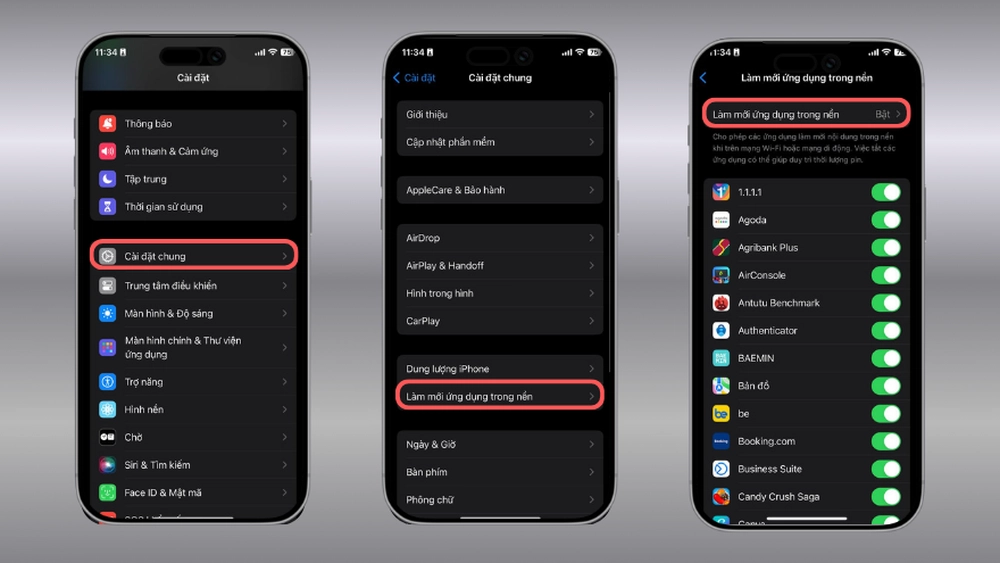
Ví dụ, ứng dụng nhắn tin như Zalo, Messenger hay WhatsApp cần được bật để nhận tin nhắn nhanh chóng.
Ngược lại, các ứng dụng như Hình nền, Google Maps hay các app tiện ích không cần thiết phải chạy ngầm liên tục để làm mới dữ liệu. Việc tắt bớt quyền chạy nền cho các ứng dụng này sẽ giúp iPhone “ngủ” ngon hơn khi bạn tắt màn hình, từ đó khắc phục triệt để tình trạng nóng máy và hao pin trên iOS 26.2.