Điện thoại là thiết bị luôn được chúng ta mang theo bên mình mọi lúc mọi nơi, vì vậy iPhone có thể trở thành “phao cứu sinh” trong những tình huống bất ngờ. Apple đã tích hợp nhiều tính năng an toàn trên iOS giúp người dùng nhanh chóng tiếp cận dịch vụ cứu hộ hoặc thông báo cho người thân khi gặp sự cố.
Thiết lập Medical ID trên iPhone
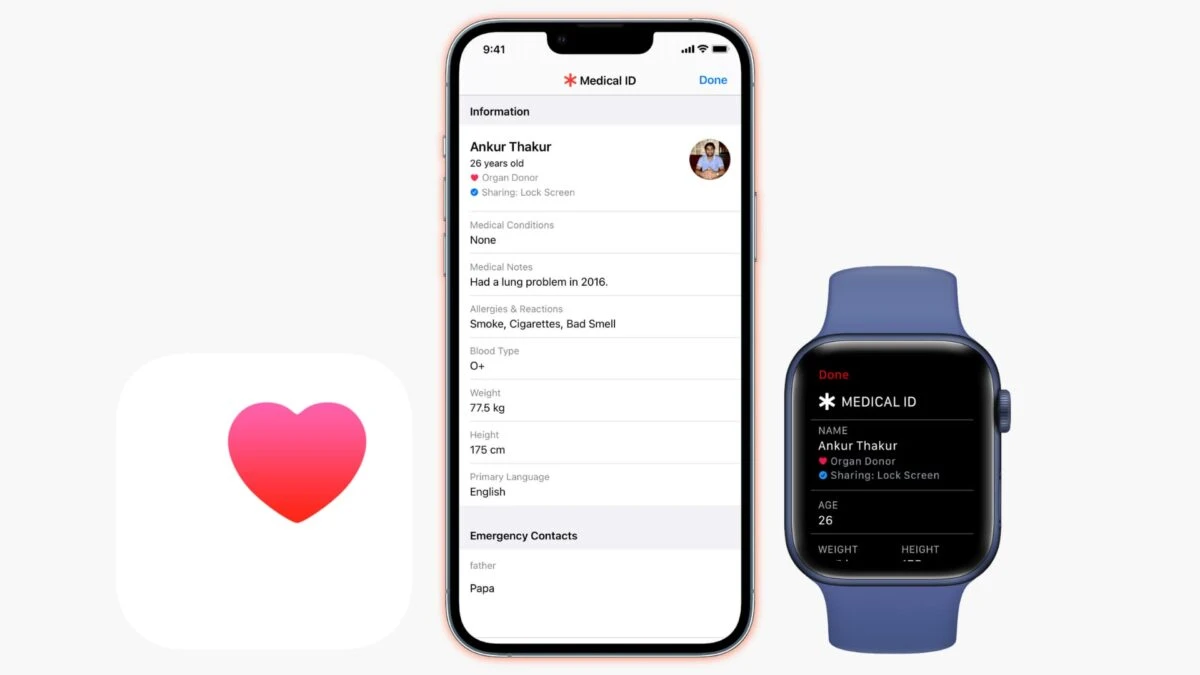
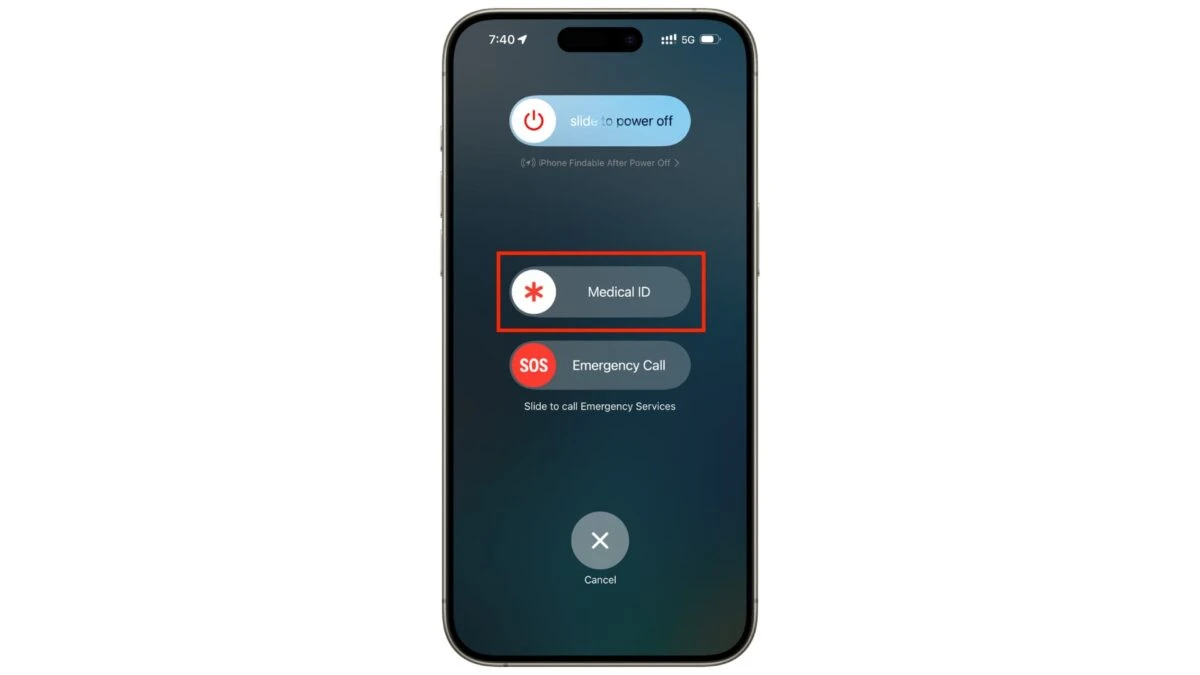
Nếu chẳng may gặp tai nạn hoặc rơi vào tình huống khẩn cấp mà không thể liên lạc, Medical ID (Hồ sơ y tế) có thể giúp nhân viên cứu hộ nhanh chóng biết được những thông tin quan trọng về sức khỏe, chẳng hạn như tình trạng dị ứng, thuốc đang sử dụng, nhóm máu hoặc các bệnh nền. Người dùng có thể nhập tất cả những thông tin này vào mục Medical ID trong ứng dụng Health (Sức khỏe) và thêm lối tắt vào màn hình khóa để nhân viên cứu hộ có thể xem được ngay cả khi họ không thể mở khóa thiết bị.
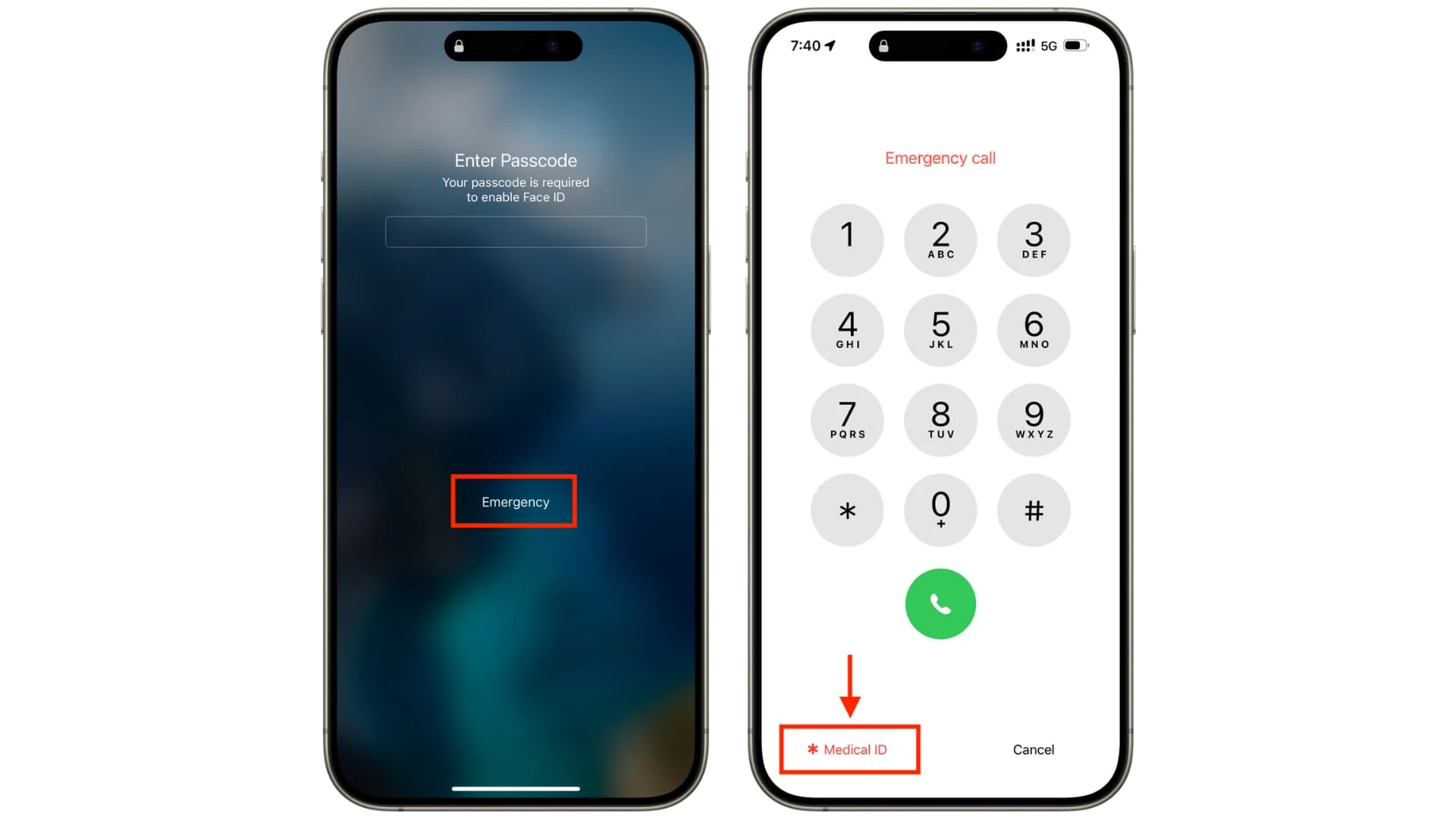
Để thiết lập Medical ID, đầu tiên mở ứng dụng Health, nhấn vào ảnh đại diện rồi chọn mục Medical ID. Sau đó, điền đầy đủ các thông tin sức khỏe liên quan, bao gồm nhóm máu và tất cả những điều cần lưu ý. Bật tùy chọn Show When Locked (Hiển thị khi khóa máy) – tính năng này sẽ cho phép nhân viên cứu hộ truy cập thông tin từ màn hình khóa của iPhone thông qua mục Emergency (Khẩn cấp) > Medical ID. Bạn cũng có thể bật Share During Emergency Call (Chia sẻ khi gọi khẩn cấp) – tính năng sẽ tự động chia sẻ Medical ID của bạn khi bạn gọi hoặc nhắn tin cho dịch vụ khẩn cấp.
Thêm liên hệ khẩn cấp
Trong quá trình thiết lập Medical ID, người dùng nên điền ít nhất một liên hệ khẩn cấp. Nhấn Edit (Chỉnh sửa) > Add Emergency Contact (Thêm liên hệ khẩn cấp) và chọn liên hệ từ Contacts (Danh bạ) hiện có. Nhấn vào liên hệ đó để thêm mối quan hệ: vợ/chồng hoặc cha/mẹ. Ngoài người thân, có thể chọn các mối quan hệ khác như: quản lý, giáo viên, nhân viên xã hội hoặc người trông trẻ. Danh sách liên hệ khẩn cấp sẽ hiển thị cho nhân viên cứu hộ cùng với Medical ID. iPhone cũng có thể tự động gửi tin nhắn đến các liên hệ này trong một số tình huống thông qua các tính năng như Crash Detection (Phát hiện va chạm) và Emergency SOS (Cấp cứu khẩn cấp).
Bật tùy chọn Emergency Bypass
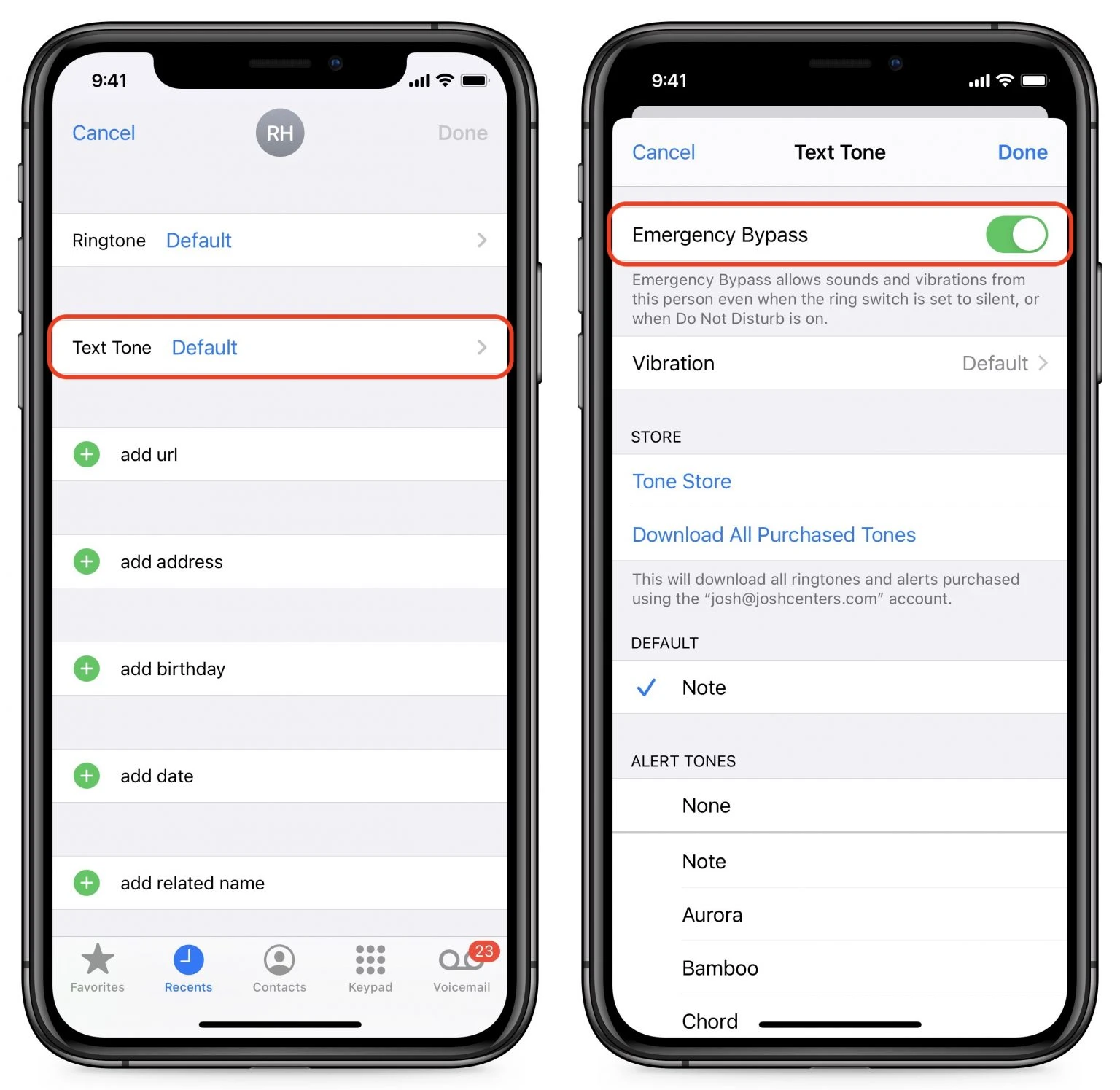
Nếu thường sử dụng chế độ Focus (Tập trung) để hạn chế thông báo, nhưng người dùng hoàn toàn có thể cho phép những người quan trọng liên lạc trong trường hợp khẩn cấp. Emergency Bypass cho phép âm thanh và rung vẫn hoạt động ngay cả khi iPhone đang ở chế độ im lặng. Các liên hệ khẩn cấp trong Medical ID có thể được áp dụng tính năng này, nhưng cũng có thể chủ động bật Emergency Bypass cho những người khác trong danh bạ. Để thiết lập, mở liên hệ cần chỉnh sửa, nhấn Edit > Ringtone (Nhạc chuông)/Text Tone (Âm báo) rồi bật Emergency Bypass.
Thay đổi cài đặt cho Emergency SOS
Emergency SOS là một tính năng đã có trên iPhone từ lâu, cho phép người dùng nhanh chóng gọi điện hoặc nhắn tin cho dịch vụ khẩn cấp (ở Mỹ, còn có thể chia sẻ Medical ID khi thực hiện cuộc gọi này). Người dùng không nhất thiết phải bật tính năng này theo cách riêng, nhưng vẫn có thể thay đổi phương thức kích hoạt cuộc gọi trong mục Settings (Cài đặt) > Emergency SOS và bật công tắc bên cạnh Call with Hold and Release (Gọi bằng cách giữ và thả nút) và/hoặc Call with 5 Button Presses (Gọi bằng cách nhấn nút 5 lần). Đồng thời, có thể thực hiện cuộc gọi khẩn cấp ngay từ màn hình khóa của iPhone và nhắn tin cho dịch vụ khẩn cấp từ ứng dụng Messages.
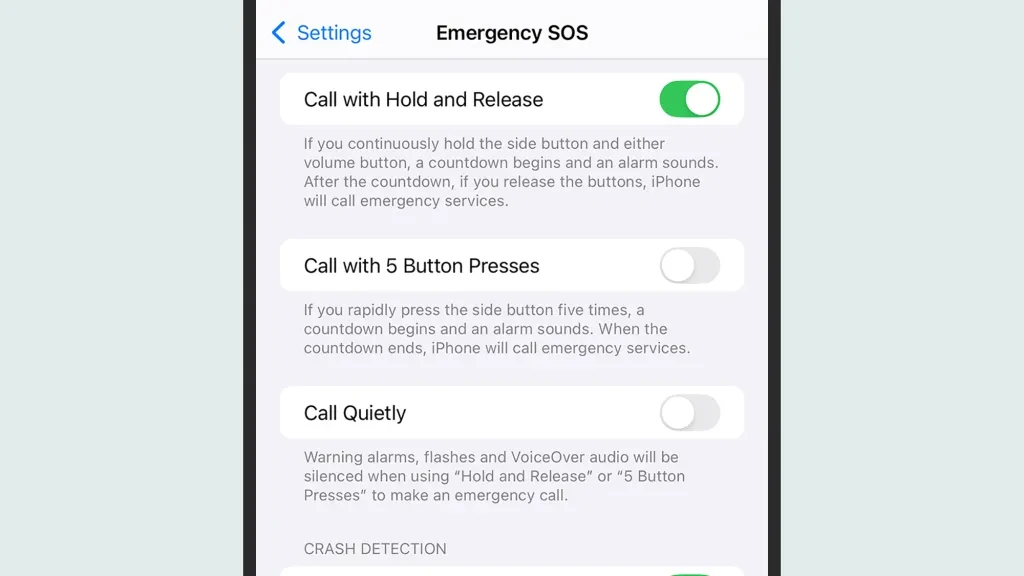
Và cũng có thể sử dụng Emergency SOS via satellite (Cấp cứu khẩn cấp qua vệ tinh) nếu ở khu vực không có sóng. Đây là tính năng mới, giúp kết nối người dùng với đội cứu hộ gần nhất dù đang ở đâu và chỉ khả dụng khi không có kết nối di động hoặc wifi. Nếu không thể kết nối cuộc gọi, hãy nhấn Emergency Text via Satellite > Report Emergency (Báo cáo khẩn cấp) và làm theo hướng dẫn trên màn hình. Thiết bị có thể sẽ gửi các thông tin cần thiết đến đội cứu hộ, chẳng hạn như vị trí, dung lượng pin còn lại và Medical ID.
Hãy đảm bảo tính năng chia sẻ vị trí cho Emergency Calls & SOS đang được bật trong mục Settings > Privacy & Security (Bảo mật và quyền riêng tư) > Location Services (Dịch vụ định vị) > System Services (Dịch vụ hệ thống). Hiện tại, Emergency SOS via satellite vẫn cho phép người dùng sử dụng miễn phí, tuy nhiên tính năng chỉ khả dụng tại một số quốc gia và khu vực. Tính năng vệ tinh cũng có thể được dùng để yêu cầu hỗ trợ khẩn cấp trên đường (roadside assistance) tại Mỹ, Anh và Úc.
Bật tính năng Crash Detection
Crash Detection là tính năng trên iPhone và Apple Watch có thể tự động gọi dịch vụ khẩn cấp và thông báo đến các liên hệ khẩn cấp nếu phương tiện của người dùng gặp va chạm nghiêm trọng như đâm xe hoặc lật xe. Khi phát hiện va chạm, thiết bị sẽ phát chuông cảnh báo và nhìn thấy thông báo trên màn hình kèm theo thanh trượt gọi khẩn cấp. Và người dùng có thể hoàn tất cuộc gọi hoặc bỏ qua cảnh báo nếu không cần trợ giúp. Nếu sau 10 giây mà không có bất cứ thao tác nào được thực hiện, thiết bị sẽ tự động thực hiện cuộc gọi sau 30 giây đếm ngược tiếp theo. Thiết bị sẽ gửi vị trí của người dùng đến các liên hệ khẩn cấp và hiển thị thanh trượt Medical ID cho nhân viên cứu hộ và đó là lý do vì sao việc thiết lập cả hai tính năng này từ trước là rất quan trọng. Crash Detection được bật mặc định trên các thiết bị được hỗ trợ, nhưng bạn có thể tắt tính năng này trong mục Settings > Emergency SOS.
Đảm bảo các cảnh báo khẩn cấp đang được bật
iPhone cũng có thể thông báo khi có vấn đề về an toàn, thời tiết xấu hoặc các sự cố nghiêm trọng khác trong khu vực đang sử dụng dịch vụ. Các cảnh báo từ chính phủ như cảnh báo an toàn công cộng, cảnh báo khẩn cấp và Amber thường được bật mặc định, tuy nhiên người dùng vẫn được khuyến khích nên kiểm tra để đảm bảo chúng đang hoạt động.
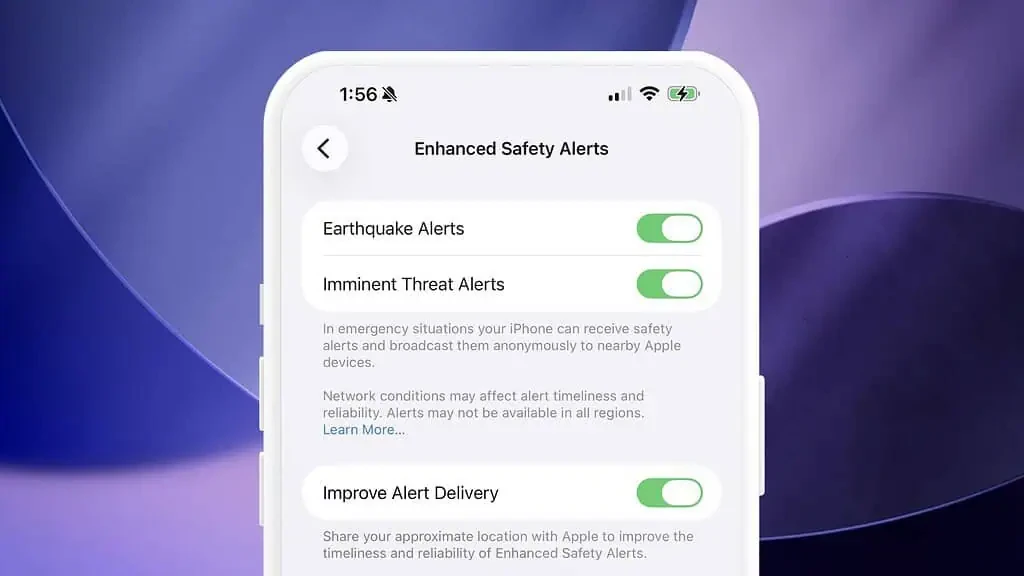
Vào mục Settings > Notifications (Thông báo) và trượt xuống dưới cùng, nhấn vào mục Enhance Safety Alerts (Nâng cao cảnh báo an toàn) để có thêm các tùy chọn cho cảnh báo động đất và mối đe dọa sắp xảy ra, có thể bao gồm cả các cảnh báo bổ sung về lũ lụt và thiên tai khác.
Theo Lifehack