GenZ Viet
No Result
View All Result
  • Thành viên
    • Đăng nhập tài khoản
    • Đăng ký tài khoản mới
MXH GenZ Viet
No Result
View All Result
Trang chủ Chọn mẹo để học

Cách chia đôi màn hình trên máy tính Windows 10

Đăng bởi Quốc Trung
11/02/2022
Cách chia đôi màn hình trên máy tính Windows 10
30
CHIA SẺ
503
LƯỢT XEM
Share on FacebookShare on Twitter

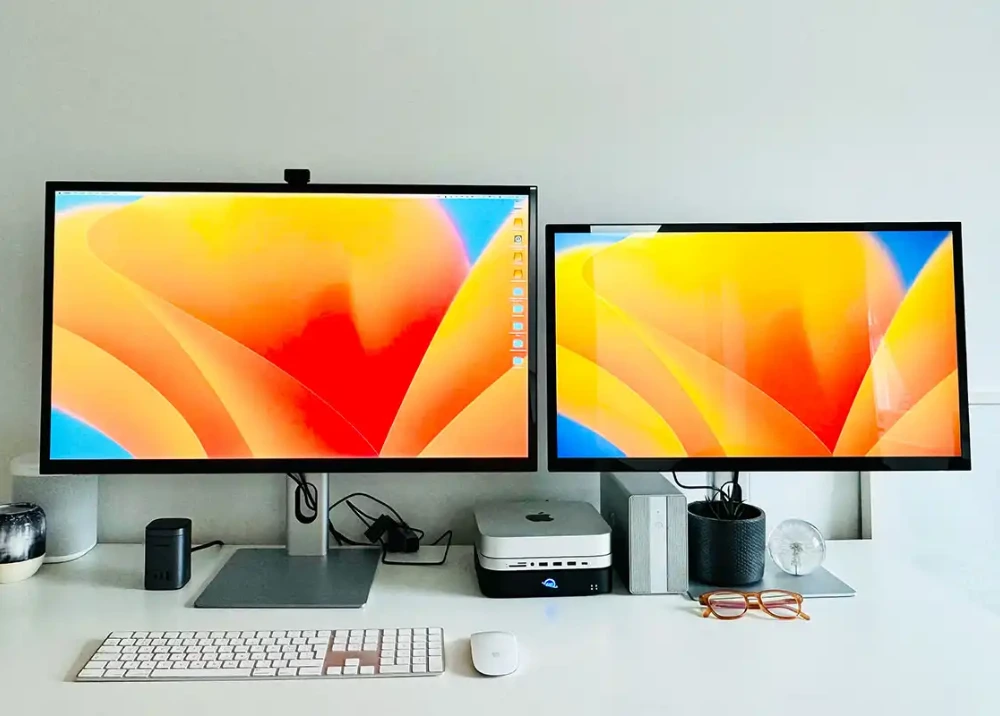
Một trong những lợi thế của việc có một màn hình máy tính lớn là có thể nhìn thấy hai hoặc nhiều cửa sổ cạnh nhau trên cùng một màn hình.

Trong Windows 10, việc chia nhỏ màn hình giúp sao chép và dán giữa các cửa sổ dễ dàng hơn, xem thông tin từ nhiều nguồn cùng một lúc hoặc đa nhiệm. Người dùng có thể chia màn hình của mình thành hai, ba hoặc bốn cửa sổ. Dưới đây là cách thực hiện.

Để chia đôi màn hình trong Windows 10, người dùng chỉ cần kéo một cửa sổ sang một bên của màn hình cho đến khi nó khớp vào đúng vị trí. Sau đó, chọn một cửa sổ khác để lấp đầy nửa còn lại của màn hình. Sau đây là các bước đầy đủ với các phím tắt.

Chia đôi màn hình giữa hai cửa sổ

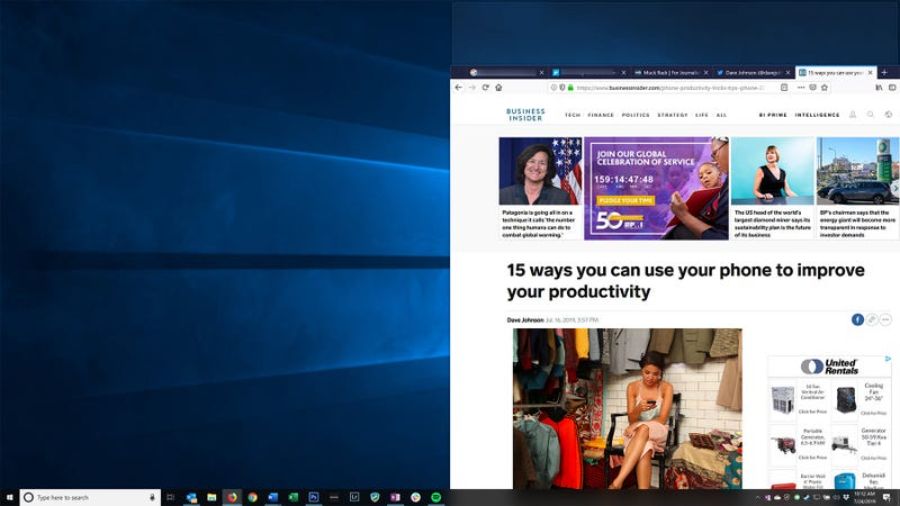
– Kéo một trong các cửa sổ bằng thanh tiêu đề của nó sang bên trái hoặc bên phải của màn hình. Người dùng sẽ thấy một đường viền của cửa sổ xuất hiện, hãy thả chuột ra và cửa sổ sẽ bắt vào vị trí viền đó.
Cách chia đôi màn hình trên máy tính Windows 10

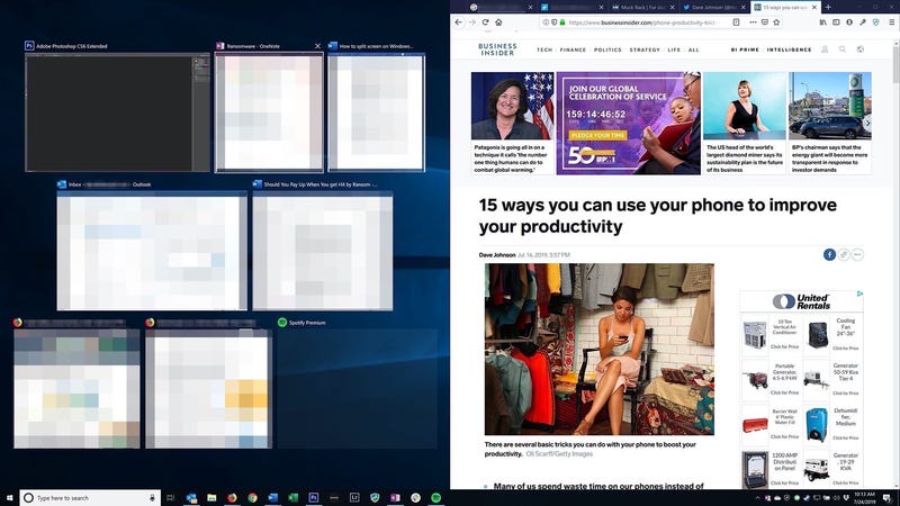
– Bây giờ người dùng sẽ thấy tất cả các chương trình đang mở khác của mình xuất hiện dưới dạng hình thu nhỏ ở phía đối diện của màn hình.

– Nhấp vào một trong các cửa sổ chương trình khác. Nó sẽ gắn vào phía bên kia của màn hình, vì vậy người dùng sẽ có hai cửa sổ cạnh nhau.
Cách chia đôi màn hình trên máy tính Windows 10

Mẹo nhanh: Người dùng có thể điều chỉnh dung lượng mà mỗi cửa sổ chiếm dụng bằng cách di chuột giữa các cửa sổ, lúc này con trỏ sẽ biến thành mũi tên hai đầu mà người dùng có thể nhấp và kéo để thay đổi chiều rộng của mỗi cửa sổ.

Chia đôi màn hình giữa bốn cửa sổ

Nếu có màn hình lớn hơn, người dùng có thể chụp tối đa bốn cửa sổ vào màn hình, mỗi cửa sổ ở một góc. Quá trình này tương tự như chụp một cửa sổ vào một trong hai bên của màn hình.

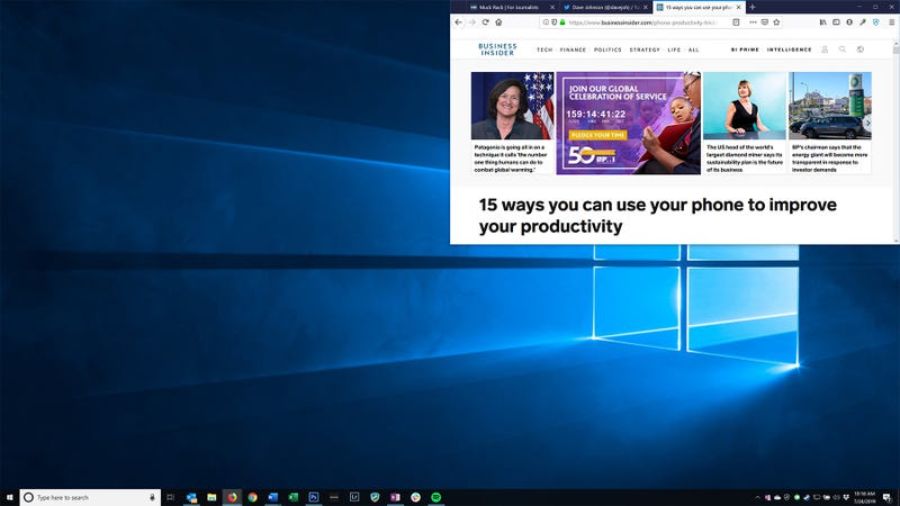
– Kéo một trong các cửa sổ bằng thanh tiêu đề của nó vào một góc của màn hình. Khi con trỏ đến góc, màn hình sẽ nhấp nháy và người dùng sẽ thấy đường viền nơi cửa sổ sẽ xuất hiện. Buông nút chuột để gắn cửa sổ vào đúng vị trí.
Cách chia đôi màn hình trên máy tính Windows 10

– Kéo cửa sổ tiếp theo sang góc khác theo cách tương tự. Một lần nữa, hãy thả chuột để gắn nó vào vị trí.

– Trong không gian trống của màn hình, người dùng sẽ thấy hình thu nhỏ của các cửa sổ đang mở còn lại. Bấm vào chương trình muốn, và nếu muốn nó chiếm một phần ba màn hình, hãy đặt nó vào toàn bộ phần còn lại của màn hình. Nếu muốn ghim bốn cửa sổ, hãy kéo nó bằng thanh tiêu đề để gắn nó vào một trong các góc còn lại, rồi chọn một cửa sổ khác để ghim vào góc cuối cùng.
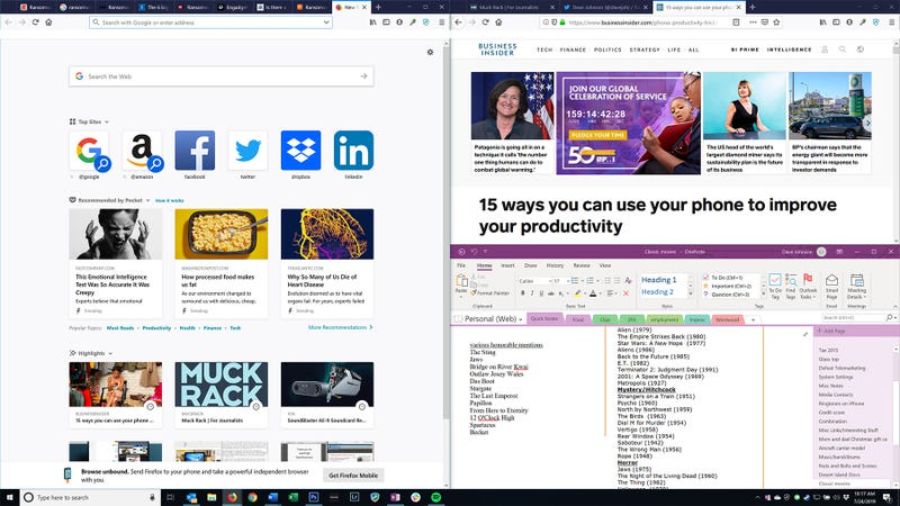
Cách chia đôi màn hình trên máy tính Windows 10

Bất cứ lúc nào người dùng cũng có thể mở một cửa sổ bằng cách kéo nó với thanh tiêu đề ra khỏi cạnh hoặc góc.

Các phím tắt chia đôi màn hình cần biết

Nếu thường chia nhỏ các cửa sổ, người dùng có thể sử dụng phím tắt để thực hiện nhanh hơn.

  • Đính cửa sổ sang bên trái hoặc bên phải: phím Windows + mũi tên trái/phải.
  • Đính cửa sổ vào một góc (hoặc một phần tư) của màn hình: phím Windows + mũi tên trái/phải rồi đến mũi tên lên/xuống.
  • Đặt một cửa sổ ở chế độ toàn màn hình: Phím Windows + mũi tên lên cho đến khi cửa sổ lấp đầy màn hình.
  • Mở rộng một phần tư cửa sổ thành một nửa cửa sổ: Phím Windows + mũi tên lên/xuống.

Có thể bạn sẽ thích

Thủ thuật "chống nhìn trộm" trên iPhone
Chọn mẹo để học

Thủ thuật “chống nhìn trộm” trên iPhone

04/04/2026
10 bí kíp khai thác ChatGPT: Từ người dùng thường thành Pro
Chọn mẹo để học

10 bí kíp khai thác ChatGPT: Từ người dùng thường thành pro

27/03/2026
Prompt tạo ảnh nàng thơ dưới nắng vàng đẹp mê
Chọn mẹo để học

Prompt tạo ảnh nàng thơ dưới nắng vàng đẹp mê

26/03/2026
Mẹo dùng tính năng "Bảo vệ Thiết bị bị đánh cắp" trên iPhone
Chọn mẹo để học

Mẹo dùng tính năng “Bảo vệ Thiết bị bị đánh cắp” trên iPhone

25/03/2026
5 cách dọn bộ nhớ cho smartphone OPPO
Chọn mẹo để học

5 cách dọn bộ nhớ cho smartphone OPPO

24/03/2026
Cách sử dụng Kagi - app "Google dịch kiểu LinkedIn" đang sốt
Chọn mẹo để học

Cách sử dụng Kagi – app “Google dịch kiểu LinkedIn” đang sốt

23/03/2026
Please login to join discussion

Xu hướng tuần qua

  • iPhone nào phải cài đặt iOS 26.4 chính thức lúc này?

    iPhone nào nên cài đặt iOS 26.4?

    2 chia sẻ
    Share 151 Tweet 95
  • Nguồn cơn khiến thanh Home Bar “bốc hơi” trên iOS 26.4

    2 chia sẻ
    Share 45 Tweet 28
  • iOS 26.4 “ngập lỗi” sau 3 ngày ra mắt

    2 chia sẻ
    Share 109 Tweet 68
  • Xiaomi Pad 8 Pro liệu có thay thế được laptop?

    2 chia sẻ
    Share 90 Tweet 56
  • iPhone nào cần cài đặt iOS 26.5 Beta 1?

    3 chia sẻ
    Share 80 Tweet 50
  • Câu lệnh tạo ảnh thẻ cực chuyên nghiệp với Gemini AI

    2340 chia sẻ
    Share 936 Tweet 585

Bài viết mới cập nhật

260403_VF_TCBC Ket qua kinh doanh xe may dien thang 3

Xe máy điện VinFast lập kỷ lục 135.000 đơn hàng chỉ trong tháng 3/2026

05/04/2026
50 nam apple tu gara steve jobs den de che 3000 ty usd

Hành trình 50 năm của Apple từ gara trở thành gã khổng lồ công nghệ

05/04/2026
cuoc dua smartphone man hinh gap apple tham gia

Cuộc đua smartphone màn hình gập nóng lên trước sự gia nhập của Apple

05/04/2026
Galaxy S26 FE lộ cấu hình đáng chú ý trên Geekbench

Galaxy S26 FE lộ cấu hình đáng chú ý trên Geekbench

05/04/2026
SSD Samsung cao cấp bị làm giả

SSD Samsung cao cấp bị làm giả

05/04/2026
cropped-genz-1.png

Mạng xã hội GenZ Việt
Giấy phép cung cấp dịch vụ MXH số: 4688/GXN-SVHTT do Sở Văn hoá và Thể thao Thành phố Hồ Chí Minh cấp ngày 04/10/2025
Chịu trách nhiệm nội dung: Phan Phước Quốc
Địa chỉ: 228 Bùi Hữu Nghĩa, Phường Gia Định, TP.HCM
Điện thoại: 0829.012.012
Liên hệ: quoc@genz.com.vn

  • Thoả thuận người dùng
  • Tuyển dụng
  • Liên hệ
No Result
View All Result
  • Thành viên
    • Đăng nhập tài khoản
    • Đăng ký tài khoản mới

© 2022 GenZ. All right go to their respective owners