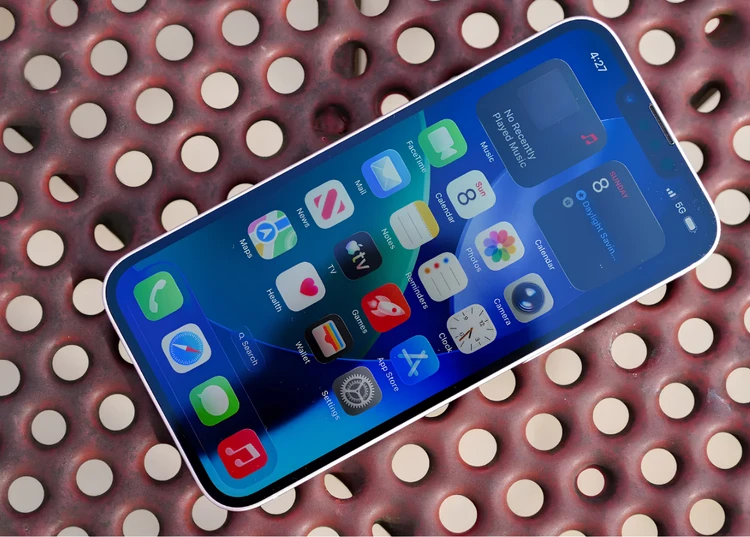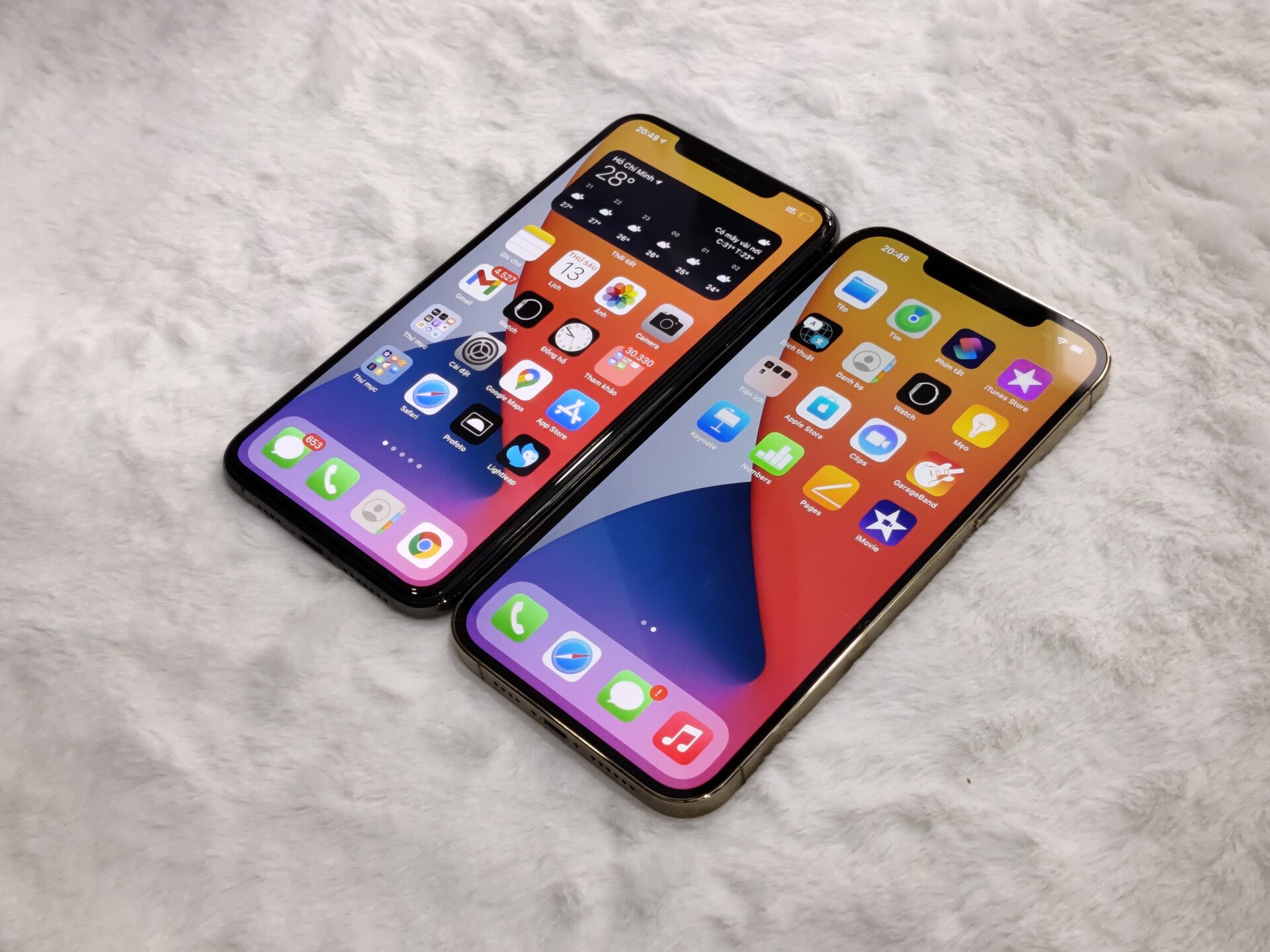
Các thiết bị iOS thường được cho là có độ an toàn nhất hiện nay. Bên cạnh hệ thống nhận dạng khuôn mặt và cảm biến vân tay hoàn hảo, các thiết bị iOS thường chịu ít cuộc tấn công phần mềm độc hại hơn so với Android.
Tuy nhiên các thiết bị iOS có thể không hoàn hảo, bởi iOS có một số tính năng giúp dễ dàng truy cập thông tin trên thiết bị của bạn. Thật không may, nó cũng đặt ra một số rủi ro bảo mật. Cho dù bạn sử dụng Siri để đọc tin nhắn văn bản hoặc sử dụng thông báo bật trên màn hình khóa, iPhone vô tình tiết lộ thông tin cá nhân của bạn cho người lạ. Chỉ với vài thao tác thiết lập đơn giản, bạn có thể tăng cường khả năng bảo mật trên các thiết bị iOS của mình.
Nâng cấp iOS lên bản mới nhất
Những phiên bản iOS mới không chỉ cải thiện hiệu suất hoạt động, mà còn bổ sung thêm nhiều tính năng thú vị. Các bản cập nhật hệ điều hành còn kèm theo các bản vá lỗi những lỗi bảo mật được phát hiện trong quá trình sử dụng, giúp hệ thống luôn trong tình trạng ổn định.
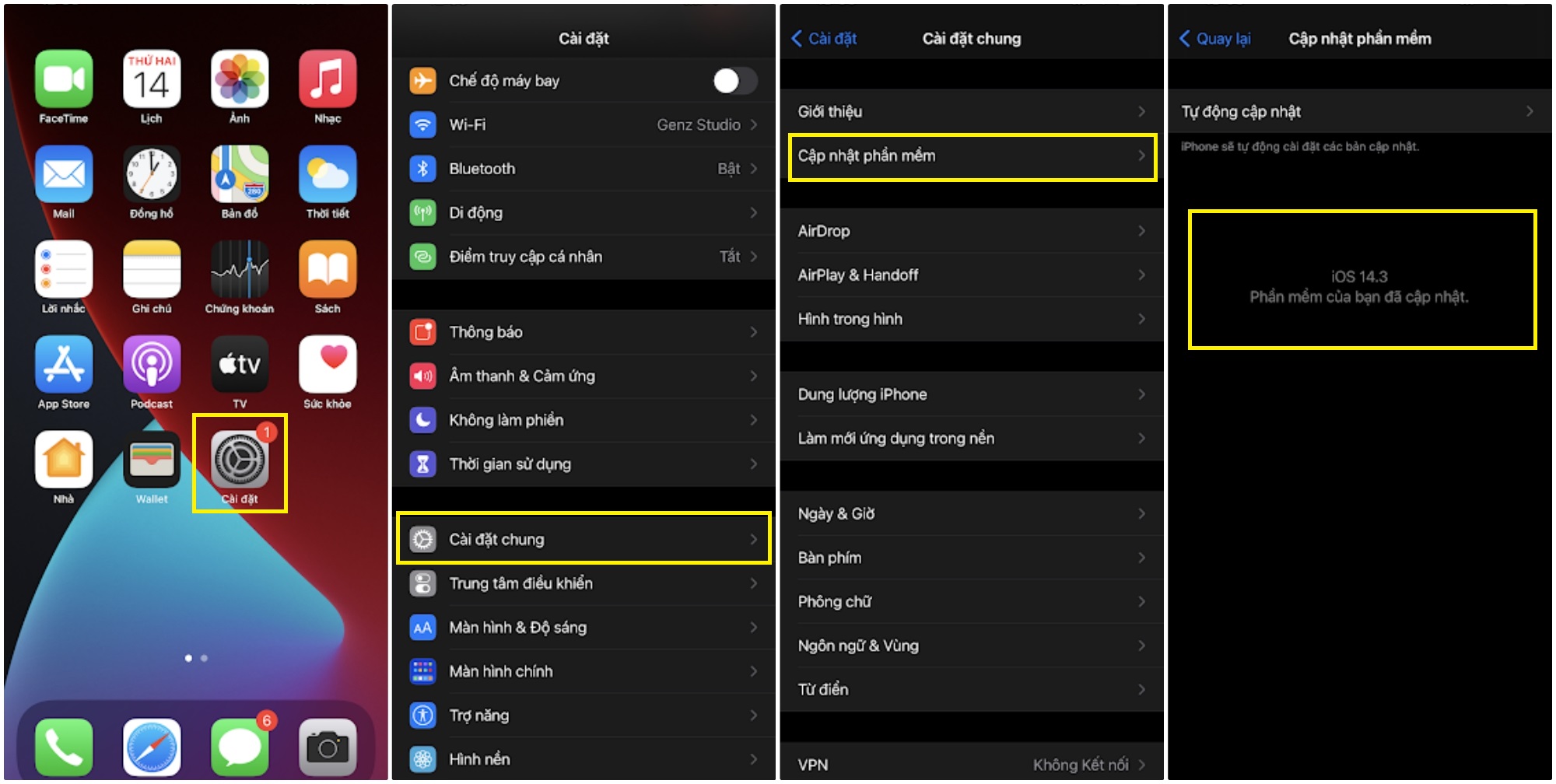
Bạn có thể kiểm tra bản cập nhật trên thiết bị iOS của mình bằng cách: Bạn vào Cài đặt > Cài đặt chung > Cập nhật phần mềm. Nếu thấy thông báo Phần mềm của bạn đã được cập nhật tức là thiết bị đang sử dụng phiên bản iOS mới nhất. Nếu chưa, bạn bấm vào bản cập nhật mới nhất để tiến hành tải và cập nhật.
Bật Find My iPhone
Tính năng Find My iPhone (tìm iPhone) đã có mặt trên các thiết bị iOS từ rất lâu, giúp người dùng định vị địa điểm thiết bị của mình mỗi khi bị đánh cắp hay thất lạc. Bên cạnh đó, bạn cũng có thể ra lệnh xóa dữ liệu từ xa để kẻ lấy cắp không thể xem được.
Bạn hãy kiểm tra xem đã bật Find My iPhone bằng cách: Vào Cài đặt > bấm vào tên tài khoản Apple ID ở dòng trên cùng > bấm Tìm. Tiếp theo, vào mục Tìm iPhone rồi bật công tắc xanh ở các mục Tìm iPhone và Mạng Tìm.
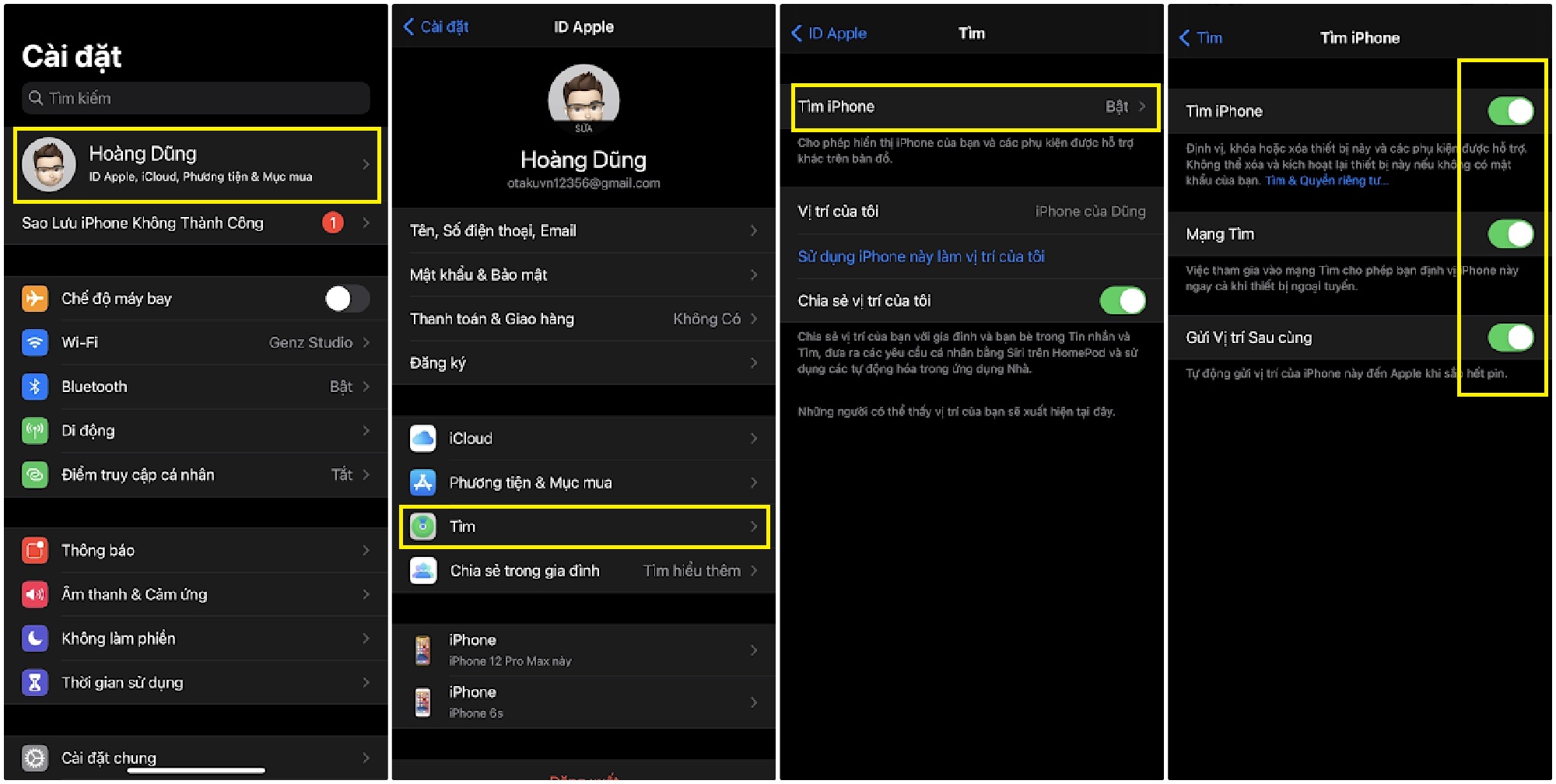
Nếu không may thiết bị iOS của bạn bị thất lạc, bạn dùng máy khác truy cập vào trang https://www.icloud.com/find/, đăng nhập vào cùng tài khoản iCloud đang sử dụng trên thiết bị đó. Nếu không dò được vị trí, bạn có thể bật chế độ Lost Mode (khóa máy và hiển thị thông điệp thất lạc lên màn hình khóa) hay bấm Erase để xóa dữ liệu trên máy đi.
Bật bảo mật hai lớp cho Apple ID
Để tránh việc tài khoản Apple ID bị đánh cắp, bạn nên bật chế độ bảo mật hai lớp, tăng độ an toàn cho tài khoản. Khi kích hoạt bảo mật hai lớp, mỗi khi đăng nhập vào tài khoản Apple ID, bên cạnh nhập email và mật khẩu, hệ thống còn yêu cầu bạn nhập đúng mã xác minh được gửi đến số điện thoại mà bạn đã đăng ký.
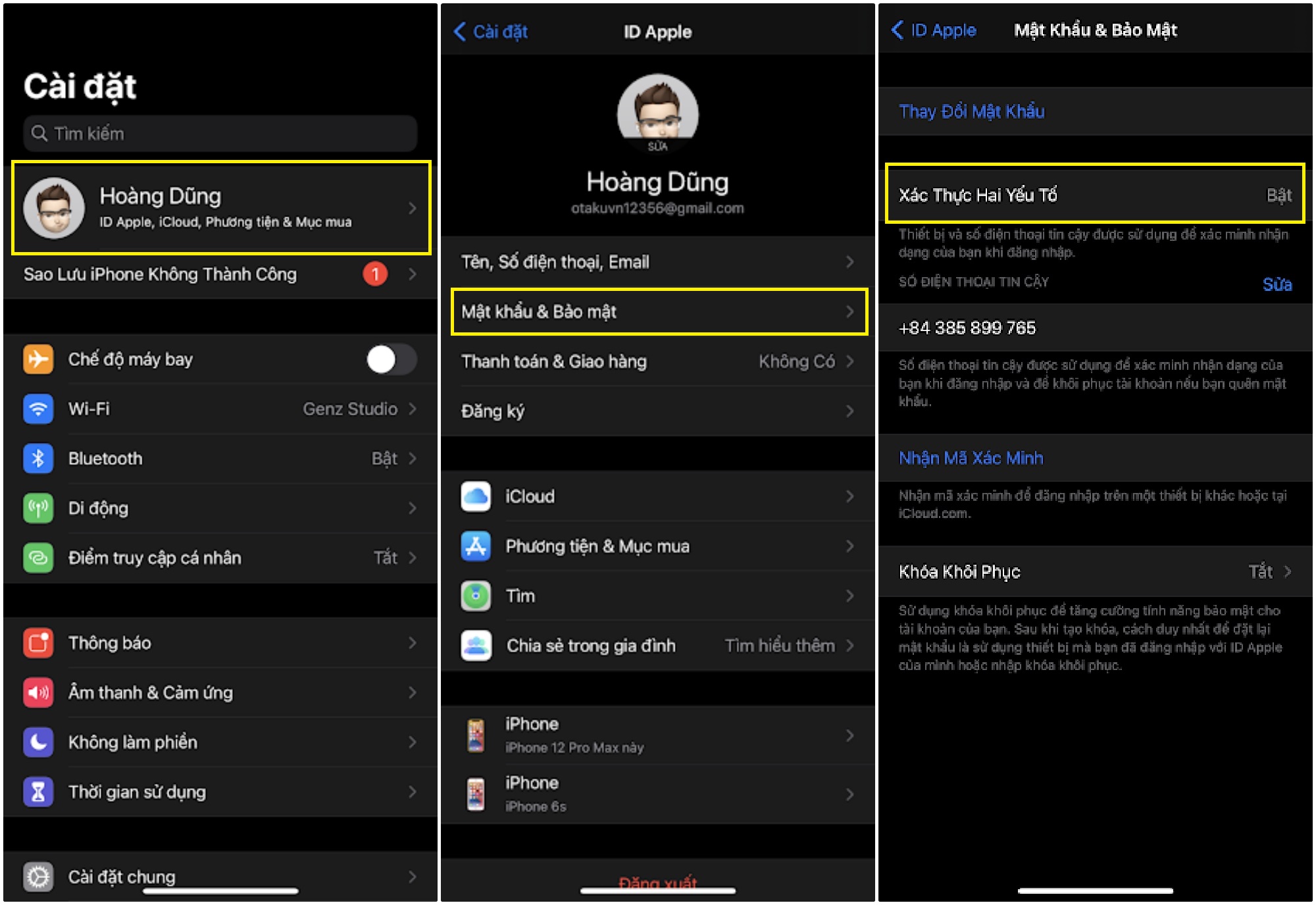
Bạn vào Cài đặt > bấm tên tài khoản Apple ID ở dòng trên cùng > Mật khẩu & Bảo mật. Bạn kiểm tra xem mục Xác Thực Hai Yếu Tố có đang ở chế độ Bật chưa. Bên dưới là mục Số Điện Thoại Tin Cậy có chứa số điện thoại dùng để nhận mã xác minh, bạn bấm Sửa nếu muốn thay đổi sang số khác.
Tạo passcode có độ an toàn cao
Thông thường iOS mặc định passcode là 6 chữ số để mở khóa máy, nếu bạn thấy mật khẩu 6 số không an toàn. Bạn có đổi sang loại mật khẩu có chứa chữ và ký tự đặc biệt, độ dài tùy thích.
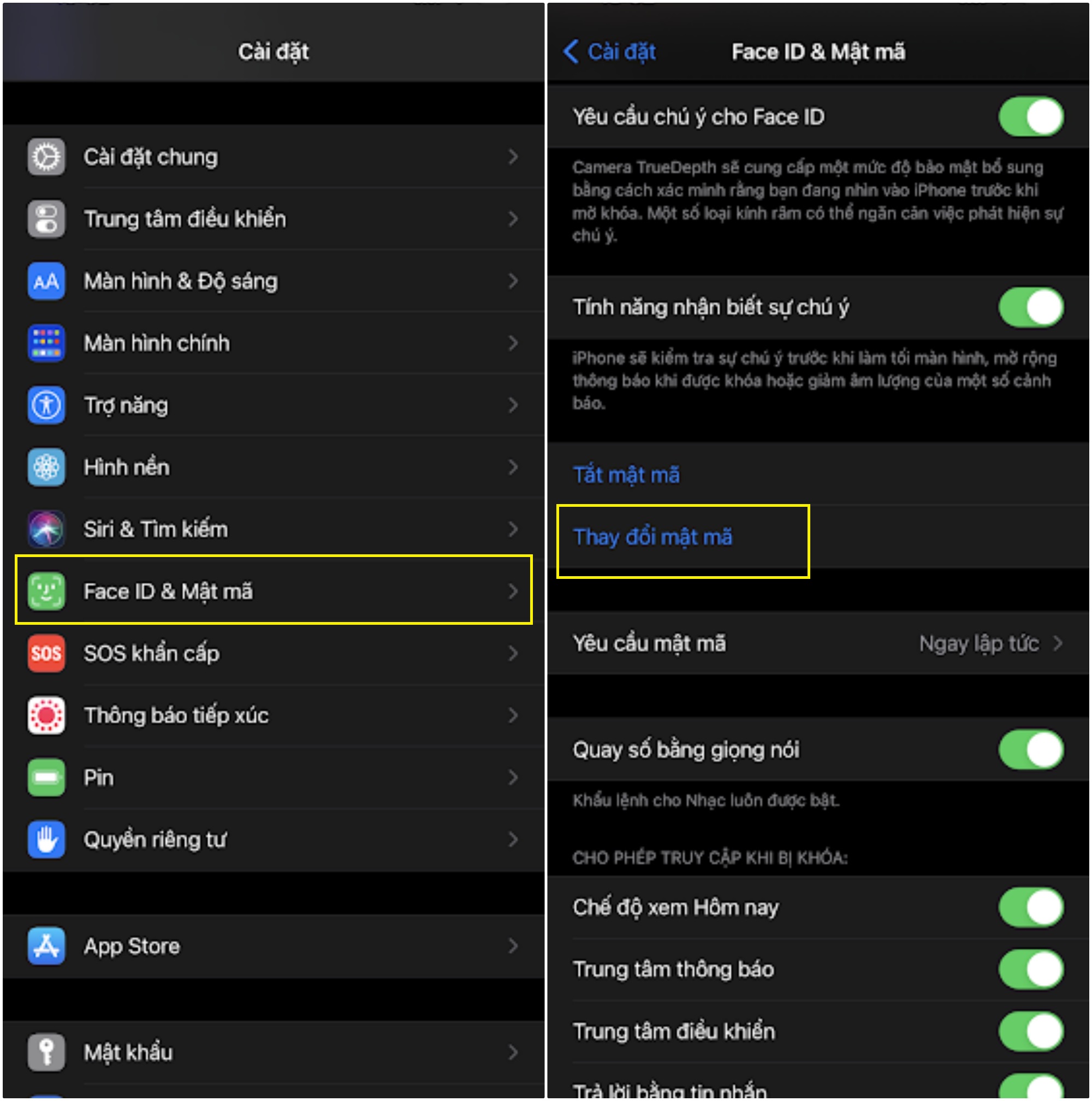
Để đổi sang mật khẩu dạng mới: Cài đặt > Face ID & Mật mã > nhập mật khẩu hiện tại vào để đến phần cấu hình. Tại đó, bạn bấm vào dòng Thay đổi mật mã để tạo lại mật khẩu mới. Sau khi điền mật khẩu hiện tại vào, ở màn hình Nhập mật mã mới của bạn, bạn bấm vào dòng Tùy chọn mật mã và chọn mục Mã Chữ số Tùy chỉnh. Sau đó, bạn chỉ cần gõ mật khẩu mới dạng chữ, số và ký tự đặc biệt vào rồi bấm Tiếp để hoàn tất.
Bảo mật màn hình khoá của bạn
Màn hình khoá có thể khiến bạn lộ khá nhiều thông tin quan trọng. Nếu bạn nhận được tin nhắn mới, bất kỳ ai cũng có thể đọc được nội dung tin nhắn thông qua dòng thông báo hiển thị trên màn hình khoá.
Nếu bạn yêu cầu Siri đọc tin nhắn hoặc email mới nhất của bạn, trợ lý ảo này cũng sẽ ngay lập tức “phục tùng”. Thậm chí bạn còn có thể trả lời tin nhắn và truy cập vào các công cụ điều khiển nhà thông minh ngay trên màn hình khoá, theo mặc định.
Do việc mở khoá iPhone, iPad của bạn quá dễ dàng (đối với bản thân bạn, thông qua các phương thức sinh trắc), nên việc hiển thị quá nhiều thông tin, thông báo trên màn hình khoá để dễ truy cập cũng không còn cần thiết nữa và cũng không giúp tiết kiệm được bao nhiêu thời gian.
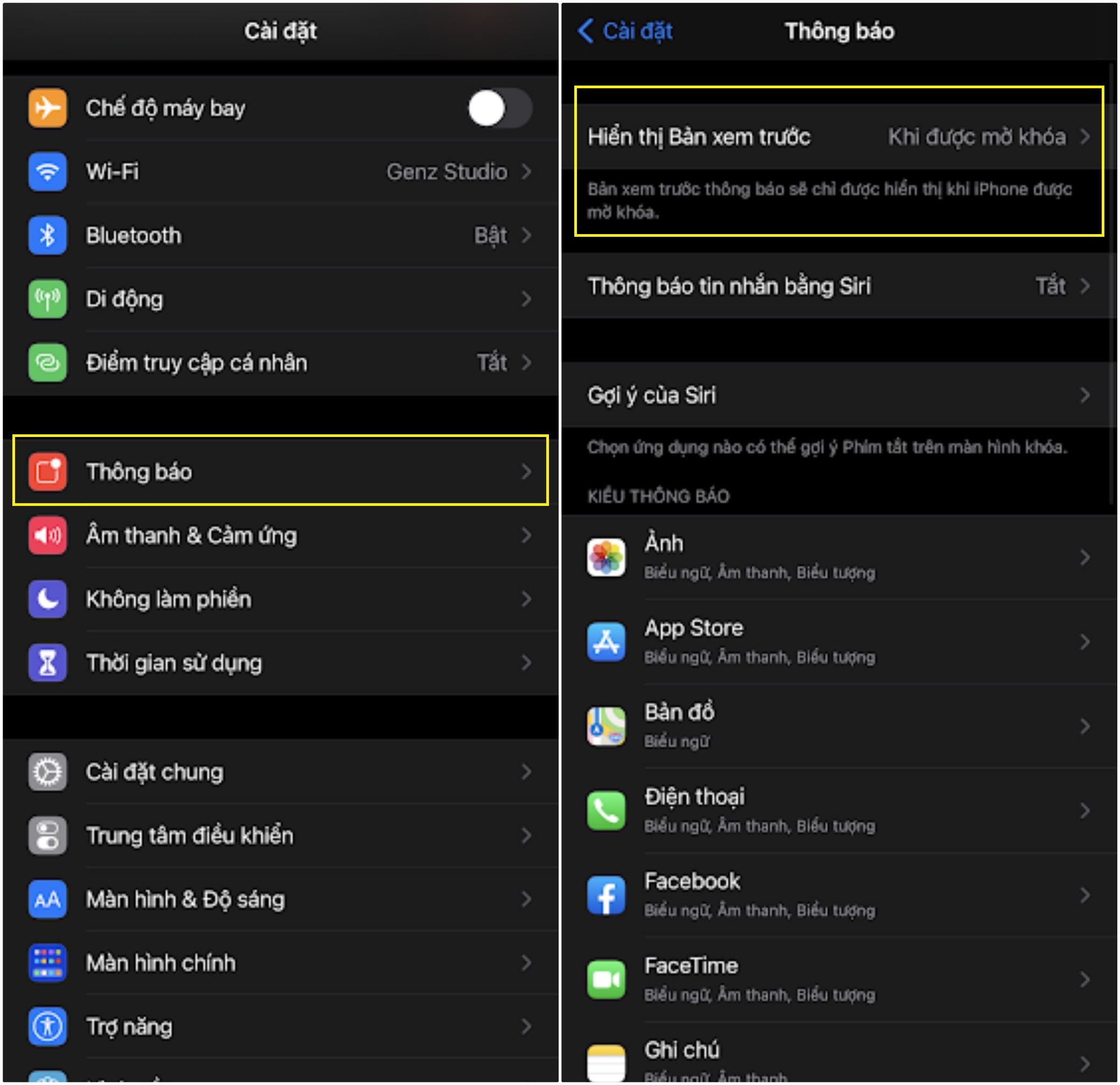
Cách ẩn tất cả các thông báo mới khỏi màn hình khoá: Cài đặt >Thông báo Hiển thị bản xem trước > Khi đã mở khoá. Điều này rất tiện lợi đối với những dòng iPhone có Face ID, bởi bạn chỉ cần nhìn vào điện thoại của mình và tất cả các thông báo sẽ hiện ra. Còn với các dòng máy chỉ có Touch ID, bạn sẽ phải xác thực bằng vân tay (một thao tác vật lý) thì mới có thể xem được thông báo.