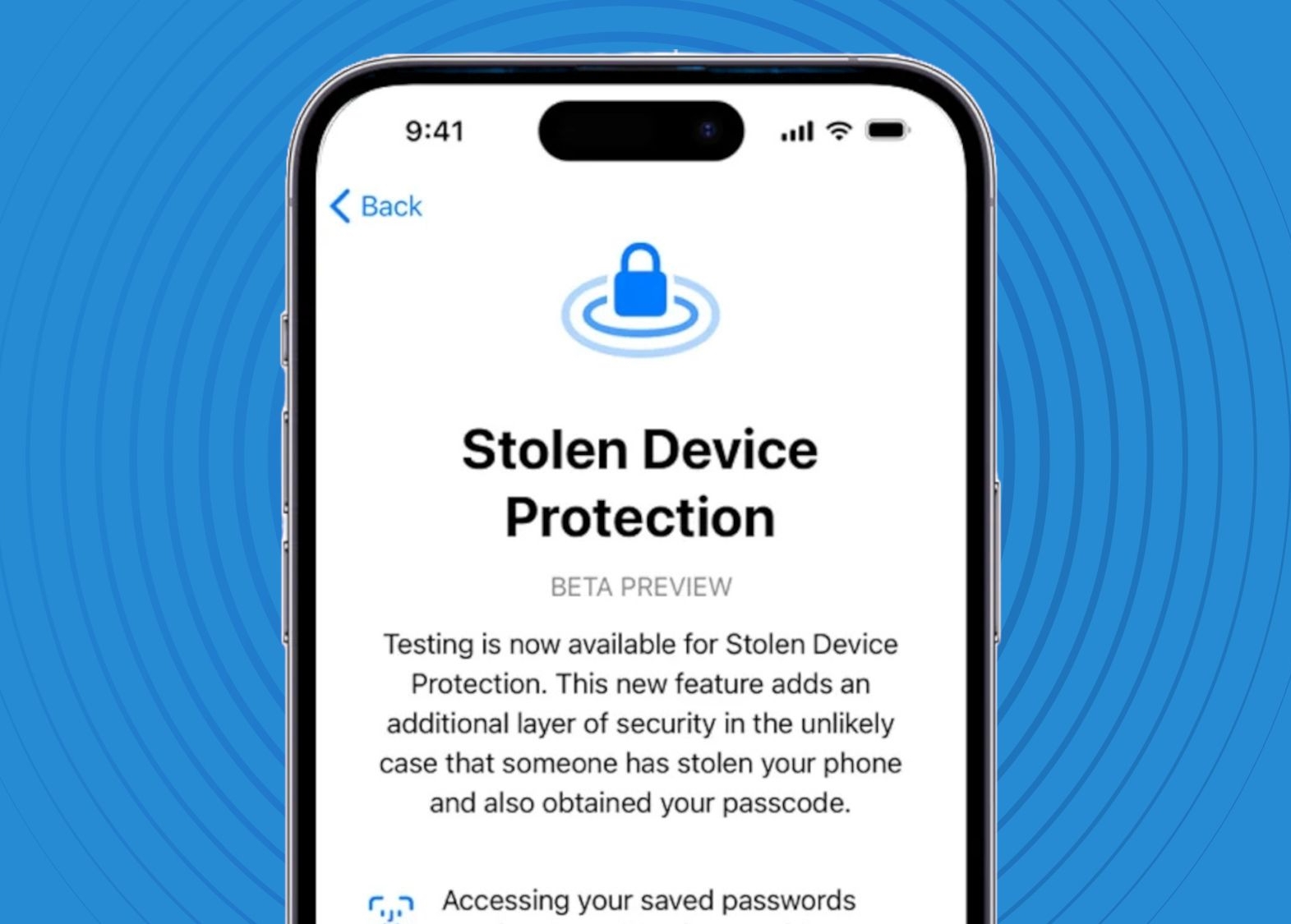
Với bản cập nhật iOS 26.4, Apple đã tự động kích hoạt Stolen Device Protection (Bảo vệ thiết bị khi bị đánh cắp) trên mọi iPhone. Đây là lớp bảo mật quan trọng giúp ngăn chặn kẻ gian lợi dụng mật mã màn hình để truy cập thông tin cá nhân, thay đổi mật khẩu Apple ID hoặc thực hiện các thao tác nhạy cảm.
 Khi iPhone bị mất hoặc rơi vào tay người lạ, tính năng này sẽ lập tức tăng cường nhiều lớp bảo vệ, đặc biệt khi thiết bị nằm ngoài khu vực thường xuyên sử dụng như nhà riêng hay văn phòng. Tính năng này được Apple ra mắt từ iOS 17.3 nhưng chỉ trở thành mặc định từ phiên bản iOS 26.4. Nó dựa trên cơ chế nhận diện vị trí quen thuộc (Significant Locations) mà iPhone tự động ghi nhận qua thời gian:
- Tại vị trí quen thuộc (nhà, nơi làm việc…): Bạn vẫn mở khóa và sử dụng bình thường bằng mật mã.
- Tại vị trí lạ: Hệ thống buộc phải xác thực bằng Face ID hoặc Touch ID (không cho phép dùng mật mã thay thế). Một số thao tác quan trọng còn phải chờ thời gian trì hoãn bảo mật 1 giờ trước khi hoàn tất.
Nhờ cơ chế này, dù kẻ trộm biết mật mã, chúng cũng gần như không thể truy cập mật khẩu và passkey trong ứng dụng Mật khẩu, xem hoặc sử dụng thẻ Apple Card ảo, đổi mật khẩu Apple ID, tắt Chế độ mất (Lost Mode), xóa toàn bộ dữ liệu và cài đặt iPhone, thực hiện giao dịch trong Wallet hoặc Safari hay sử dụng iPhone để thiết lập thiết bị mới.
Vì tính năng đã được bật mặc định, bạn chỉ cần kiểm tra lại bằng cách mở Cài đặt > Face ID & Mật mã (hoặc Touch ID & Mật mã) > Tìm mục Bảo vệ thiết bị khi bị đánh cắp (Stolen Device Protection) và kiểm tra trạng thái.
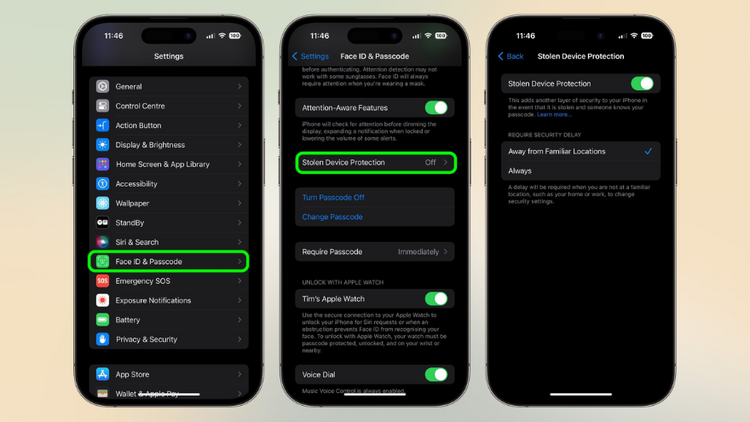 Bạn cũng có thể tìm nhanh qua Cài đặt > Quyền riêng tư & Bảo mật > Bảo vệ thiết bị khi bị đánh cắp. Trong phần cài đặt, bạn có hai lựa chọn Luôn yêu cầu trì hoãn bảo mật hoặc Tắt trì hoãn khi ở vị trí quen thuộc, song Apple khuyên người dùng nên giữ nguyên tùy chọn mặc định để cân bằng giữa an ninh và sự tiện lợi.
Để bảo vệ iPhone của mình tối ưu, người dùng lưu ý luôn bật Tìm iPhone của tôi (Find My) để có thể kích hoạt Chế độ mất từ xa ngay lập tức. Ngoài ra, hãy thường xuyên kiểm tra danh sách Vị trí quan trọng trong Cài đặt > Quyền riêng tư & Bảo mật > Dịch vụ định vị > Dịch vụ hệ thống > Vị trí quan trọng. Nếu phát hiện iPhone bị mất, hãy nhanh chóng đánh dấu Lost Mode từ thiết bị khác hoặc qua iCloud.com để khóa máy và hiển thị thông tin liên hệ.