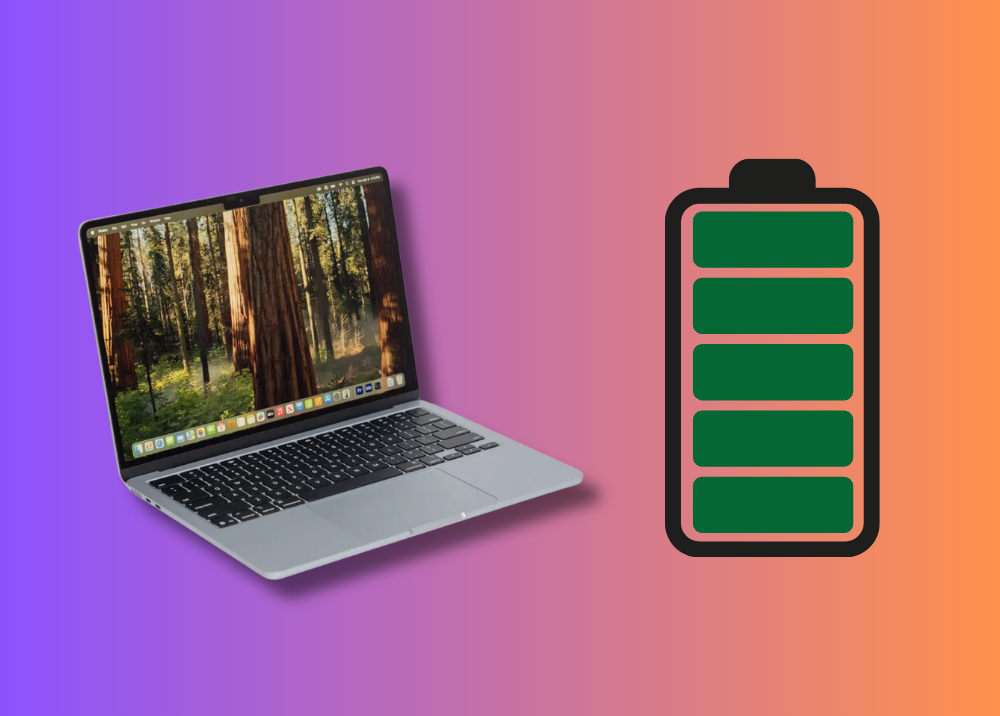
Người dùng có thể kéo dài thời lượng pin của MacBook, dùng máy lâu và bền hơn với chỉ vài bước đơn giản sau đây.
Nếu bạn đang sở hữu một chiếc MacBook và thường xuyên làm việc tại nhà, rất có thể máy luôn được cắm sạc liên tục nhiều giờ đồng hồ mà không hề hay biết rằng điều này đang làm giảm tuổi thọ pin theo thời gian. May mắn thay, Apple có hẳn một tính năng cực kỳ hữu ích giúp kiểm soát, bảo vệ pin của MacBook khỏi tình trạng suy giảm nhanh chóng.

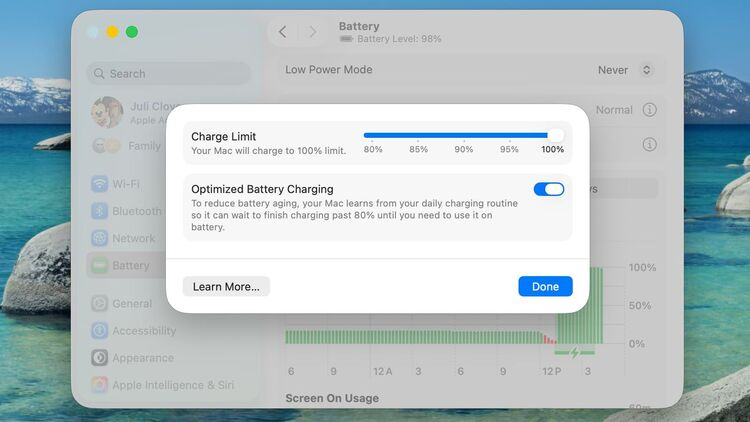
Tính năng này có tên Giới hạn sạc pin (Charge Limit), xuất hiện trên macOS Tahoe 26.4, cho phép bạn tự thiết lập mức sạc tối đa cố định. Nó khác biệt hoàn toàn so với Optimized Battery Charging vì ngăn chặn tuyệt đối việc sạc vượt quá mức bạn chọn, từ đó kéo dài tuổi thọ pin hơn.
Hướng dẫn thiết lập Giới hạn sạc pin MacBook
Việc thiết lập cực kỳ đơn giản, chỉ mất chưa đến 30 giây. Thực hiện theo các bước sau trên macOS Tahoe 26.4:
- Bước 1: Click vào biểu tượng Apple ở góc trên bên trái thanh menu.
- Bước 2: Chọn System Settings (Cài đặt Hệ thống).
- Bước 3: Trong thanh bên trái, click vào Battery (Pin).
- Bước 4: Click vào nút i (thông tin) nằm bên cạnh phần Charging (Sạc).
- Bước 5: Kéo thanh trượt Charge Limit đến mức mong muốn rồi nhấp Done để lưu.
Nên chọn mức Giới hạn sạc pin nào?
Người dùng có thể cân nhắc các giới hạn sạc sau cho MacBook, tùy vào nhu cầu sử dụng mỗi ngày:
- 80% hoặc 85%: Tốt nhất cho người dùng làm việc cố định tại nhà/văn phòng, ưu tiên tuổi thọ pin lâu dài.
- 90% hoặc 95%: Phù hợp nếu bạn thỉnh thoảng cần di chuyển nhưng vẫn muốn bảo vệ pin.
- 100%: Chỉ nên dùng khi bạn cần pin đầy cho chuyến đi dài và không thường xuyên cắm sạc.
Dù chọn mức nào, bạn vẫn đang làm một việc rất có lợi cho pin MacBook của mình.