GenZ Viet
No Result
View All Result
  • Thành viên
    • Đăng nhập tài khoản
    • Đăng ký tài khoản mới
MXH GenZ Viet
No Result
View All Result
Trang chủ Chọn mẹo để học

Cách kéo dài thời lượng pin của MacBook

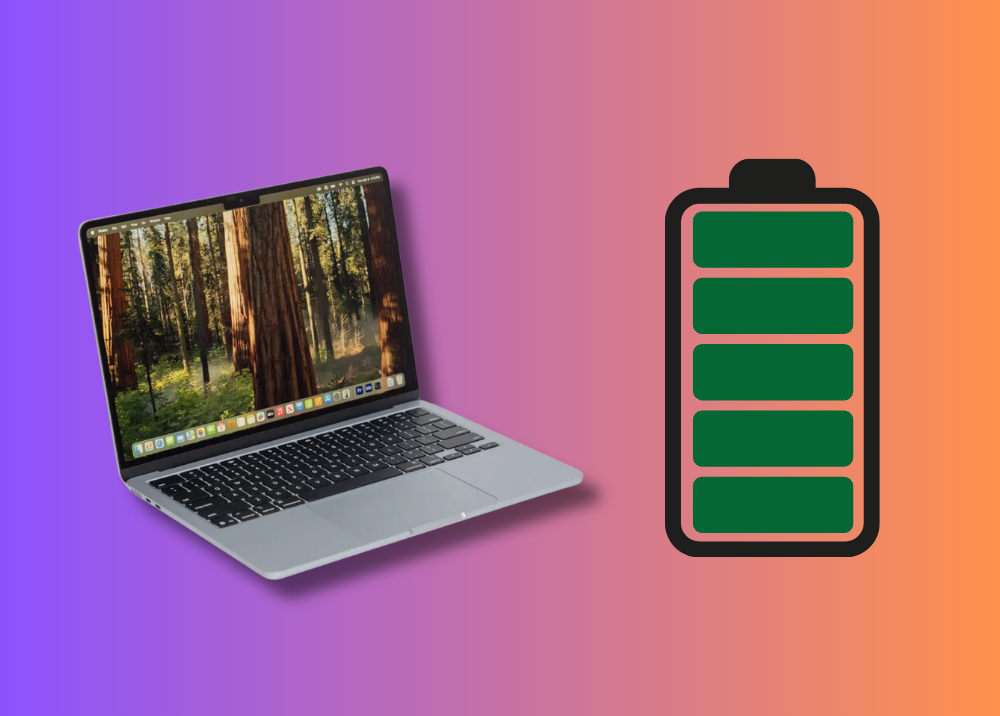
Người dùng có thể kéo dài thời lượng pin của MacBook, dùng máy lâu và bền hơn với chỉ vài bước đơn giản sau đây.

Đăng bởi Đông Hải
11/04/2026
Cách kéo dài thời lượng pin của MacBook
31
CHIA SẺ
510
LƯỢT XEM
Share on FacebookShare on Twitter

Người dùng có thể kéo dài thời lượng pin của MacBook, dùng máy lâu và bền hơn với chỉ vài bước đơn giản sau đây.

Nếu bạn đang sở hữu một chiếc MacBook và thường xuyên làm việc tại nhà, rất có thể máy luôn được cắm sạc liên tục nhiều giờ đồng hồ mà không hề hay biết rằng điều này đang làm giảm tuổi thọ pin theo thời gian. May mắn thay, Apple có hẳn một tính năng cực kỳ hữu ích giúp kiểm soát, bảo vệ pin của MacBook khỏi tình trạng suy giảm nhanh chóng.

Cách kéo dài thời lượng pin của MacBook

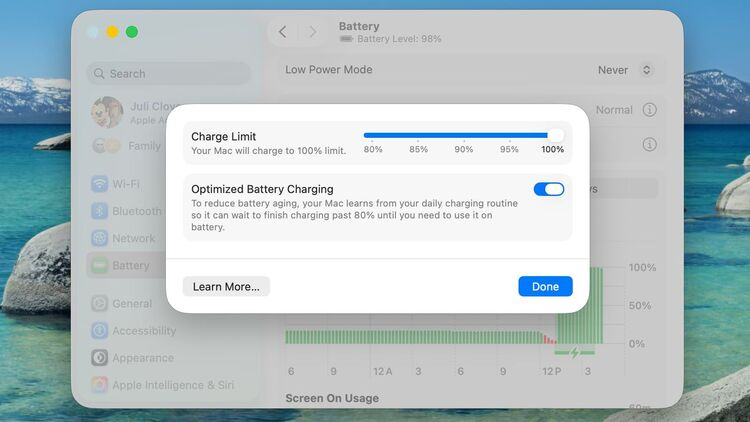
Tính năng này có tên Giới hạn sạc pin (Charge Limit), xuất hiện trên macOS Tahoe 26.4, cho phép bạn tự thiết lập mức sạc tối đa cố định. Nó khác biệt hoàn toàn so với Optimized Battery Charging vì ngăn chặn tuyệt đối việc sạc vượt quá mức bạn chọn, từ đó kéo dài tuổi thọ pin hơn.

Hướng dẫn thiết lập Giới hạn sạc pin MacBook

Việc thiết lập cực kỳ đơn giản, chỉ mất chưa đến 30 giây. Thực hiện theo các bước sau trên macOS Tahoe 26.4:

  • Bước 1: Click vào biểu tượng Apple  ở góc trên bên trái thanh menu.
  • Bước 2: Chọn System Settings (Cài đặt Hệ thống).
  • Bước 3: Trong thanh bên trái, click vào Battery (Pin).
  • Bước 4: Click vào nút i (thông tin) nằm bên cạnh phần Charging (Sạc).
  • Bước 5: Kéo thanh trượt Charge Limit đến mức mong muốn rồi nhấp Done để lưu.
Cách kéo dài thời lượng pin của MacBook

Nên chọn mức Giới hạn sạc pin nào?

Người dùng có thể cân nhắc các giới hạn sạc sau cho MacBook, tùy vào nhu cầu sử dụng mỗi ngày:

  • 80% hoặc 85%: Tốt nhất cho người dùng làm việc cố định tại nhà/văn phòng, ưu tiên tuổi thọ pin lâu dài.
  • 90% hoặc 95%: Phù hợp nếu bạn thỉnh thoảng cần di chuyển nhưng vẫn muốn bảo vệ pin.
  • 100%: Chỉ nên dùng khi bạn cần pin đầy cho chuyến đi dài và không thường xuyên cắm sạc.

Dù chọn mức nào, bạn vẫn đang làm một việc rất có lợi cho pin MacBook của mình.

Có thể bạn sẽ thích

galaxy ai
Chọn mẹo để học

Liệu bạn đã khai thác toàn bộ khả năng của Galaxy AI?

11/05/2026
Facebook và Instagram "bay màu" không lý do, xử lý ra sao?
Chọn mẹo để học

Facebook và Instagram “bay màu” không lý do, xử lý ra sao?

07/05/2026
Apple Notes hữu ích hơn bạn tưởng!
Chọn mẹo để học

Apple Notes hữu ích hơn bạn tưởng!

07/05/2026
Tạo ảnh xuyên qua trang cá nhân bằng câu lệnh ChatGPT
Chọn mẹo để học

Prompt tạo ảnh xuyên qua trang cá nhân bằng ChatGPT

06/05/2026
5 cách tiết kiệm điện cho thiết bị trong nhà vào trời nóng bức
Chọn mẹo để học

5 cách tiết kiệm điện trong mùa nóng bức

05/05/2026
Dùng ChatGPT biến tài khoản Instagram thành tranh vẽ cực dễ
Chọn mẹo để học

Cách biến tài khoản Instagram thành tranh vẽ với ChatGPT

04/05/2026
Please login to join discussion
cropped-genz-1.png

Mạng xã hội GenZ Việt
Giấy phép cung cấp dịch vụ MXH số: 4688/GXN-SVHTT do Sở Văn hoá và Thể thao Thành phố Hồ Chí Minh cấp ngày 04/10/2025
Chịu trách nhiệm nội dung: Phan Phước Quốc
Địa chỉ: 228 Bùi Hữu Nghĩa, Phường Gia Định, TP.HCM
Điện thoại: 0829.012.012
Liên hệ: quoc@genz.com.vn

  • Thoả thuận người dùng
  • Tuyển dụng
  • Liên hệ
No Result
View All Result
  • Thành viên
    • Đăng nhập tài khoản
    • Đăng ký tài khoản mới

© 2022 GenZ. All right go to their respective owners