GenZ Viet
No Result
View All Result
  • Thành viên
    • Đăng nhập tài khoản
    • Đăng ký tài khoản mới
MXH GenZ Viet
No Result
View All Result
Trang chủ Chọn mẹo để học

Cách khắc phục vấn đề hao pin trên iOS 17.4

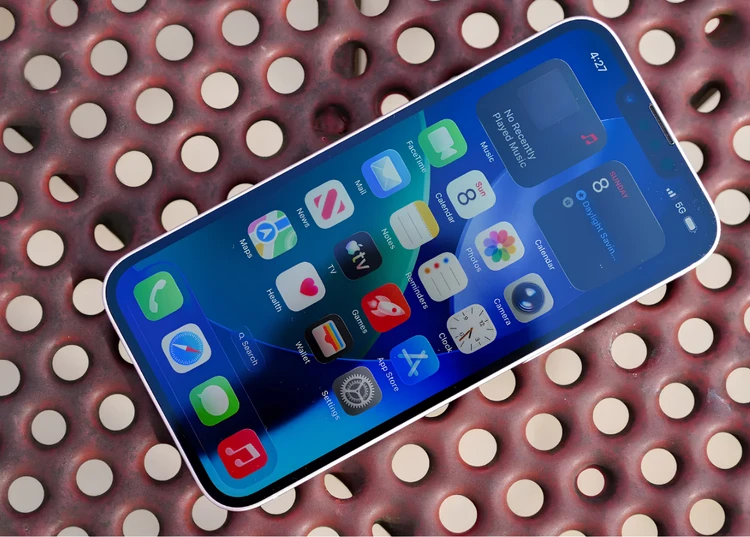
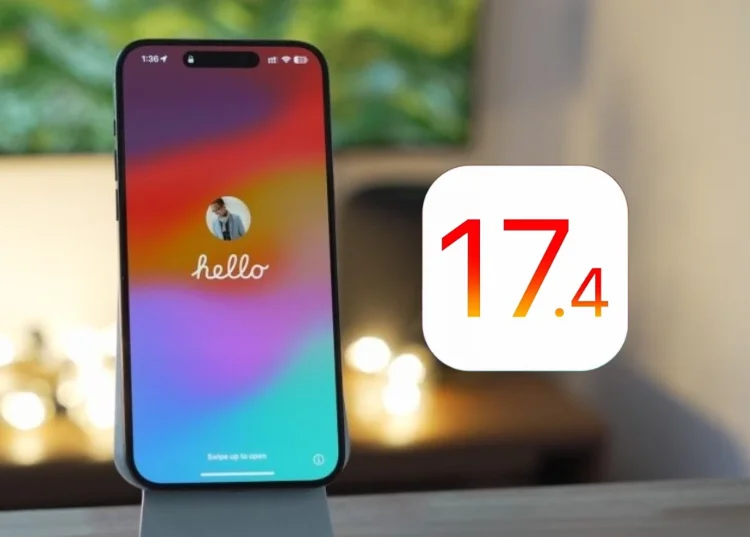
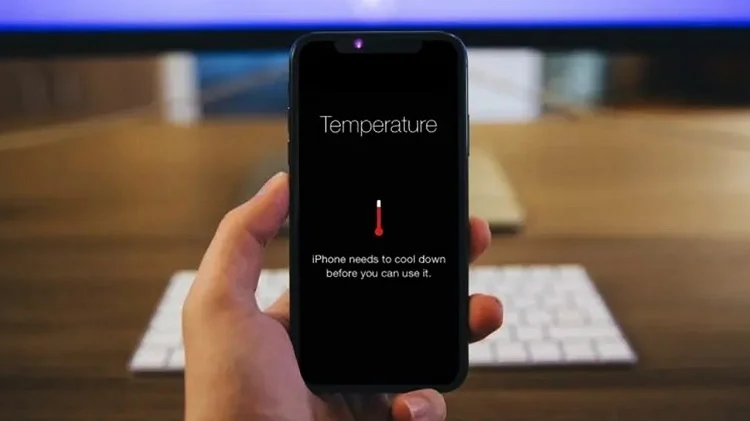
iOS 17.4 vừa ra mắt nhận nhiều phàn nàn của người dùng về tình trạng hao pin, nóng máy sau cập nhật.

Đăng bởi Như Ý
13/03/2024
Cách khắc phục vấn đề hao pin trên iOS 17.4
1
CHIA SẺ
4.4k
LƯỢT XEM
Share on FacebookShare on Twitter

Khi iOS 17.4 được tung ra cho các thiết bị iPhone, phản ứng của người dùng phân chia thành hai nhóm: một số khen ngợi hiệu suất pin được cải thiện, trong khi số khác lại gặp phải các vấn đề về thời lượng pin bị hao hụt nhanh chóng. Dù phiên bản iOS mới nhất này mang đến hàng loạt tính năng và cải tiến, nhưng không thể phủ nhận rằng nó cũng có thể là nguyên nhân dẫn đến các vấn đề liên quan đến pin nếu các cài đặt không được người dùng tinh chỉnh một cách hợp lý.

Trong bài viết này, GenZ Việt sẽ chia sẻ với bạn các bước để tinh chỉnh thiết bị iPhone của mình, nhằm tăng cường thời gian sử dụng pin trong bản cập nhật iOS 17.4, giúp bạn tận hưởng trải nghiệm mượt mà và không gián đoạn.
Cách khắc phục vấn đề hao pin trên iOS 17.4

Khắc phục vấn đề hao pin trên iOS 17.4 bằng cách cập nhật dịch vụ di động

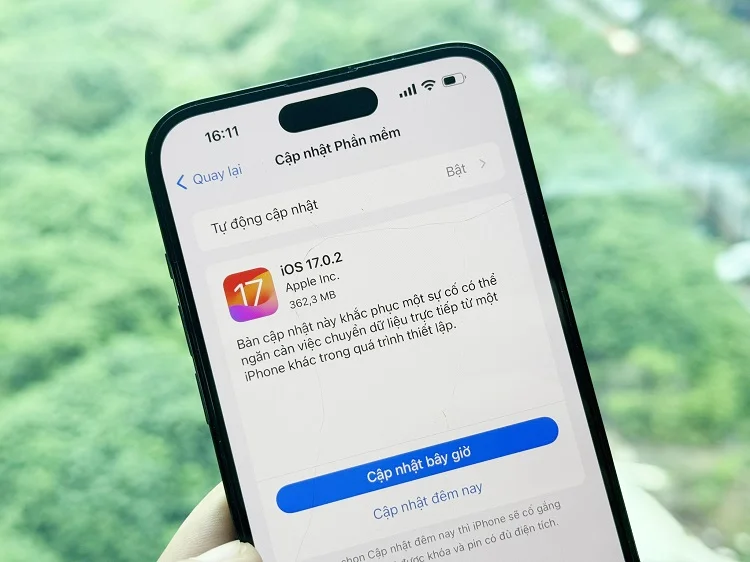
Bạn không nên bỏ qua việc cập nhật cài đặt dịch vụ di động mới sau khi iOS 17.4 được phát hành. Điều này có thể được thực hiện thủ công qua phần Cài đặt > Cài đặt chung > Giới thiệu, nhằm đảm bảo thiết bị luôn được cập nhật với các gói dịch vụ mới nhất.

Cập nhật các ứng dụng trên iPhone

Thông thường, các ứng dụng sẽ tự động cập nhật mỗi khi có một phiên bản mới, nhưng đôi lúc thiết bị của bạn sẽ không thể tự động cập nhật được. Lúc này, bạn cần phải cập nhật chúng thủ công thông qua App Store. Việc này sẽ đảm bảo rằng tất cả ứng dụng trên máy sẽ tương thích hoàn toàn với phiên bản iOS mới, góp phần cải thiện thời lượng pin.
Cách khắc phục vấn đề hao pin trên iOS 17.4

Vô hiệu hoá tính năng Luôn hiển thị và 5G độc lập

Nếu muốn thiết bị của mình tiết kiệm pin hơn nữa, bạn hãy thử cân nhắc tới việc tắt hoàn hoàn tính năng Luôn hiển thị bằng cách vào Cài đặt > Màn hình & Độ sáng > Tắt Luôn bật. Mặc dù tính năng này có thể làm cho trải nghiệm sử dụng thiết bị trở nên khá nhàm chán, nhưng nó sẽ giúp bạn có thể phần nào cải thiện được thời lượng pin.

Đối với những ai thường xuyên sử dụng dữ liệu di động, thì việc bật 5G độc lập sẽ dẫn đến tình trạng hao pin nhanh chóng. Tính năng này sẽ khiến iPhone sử dụng kết nối 5G cho tất cả các hoạt động ngay cả khi không thực sự cần thiết. Do đó, nếu đang sử dụng Wi-Fi ở nhà, thì bạn không cần phải kích hoạt tính năng này.
Cách khắc phục vấn đề hao pin trên iOS 17.4

Tạm kết

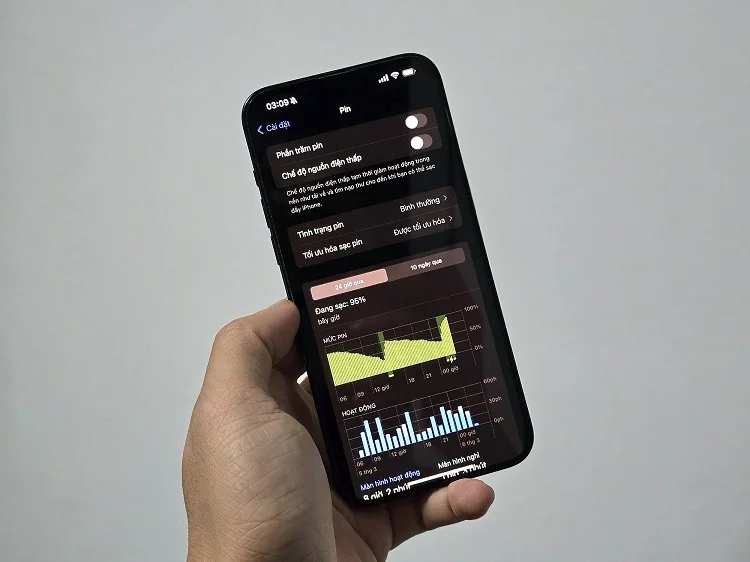
Cuối cùng, nếu vẫn gặp phải vấn đề hao pin nghiêm trọng sau khi thực hiện tất cả các bước trên, hãy thử tắt cài đặt theo dõi tuổi thọ pin. Đôi khi, tính năng này có thể gây ra tình trạng hao pin không cần thiết. Sau khi tắt chúng đi, hãy theo dõi xem vấn đề có tiếp tục hay không. Nếu vấn đề vẫn còn hiện hữu, thì có lẽ đã đến lúc bạn nên liên lạc với bộ phận chăm sóc khách hàng của Apple để tìm ra hướng giải quyết tốt nhất.

Qua bài viết này, hy vọng bạn đã biết cách để tối ưu hoá thời lượng pin cho chính chiếc iPhone của mình trong iOS 17.4. Việc áp dụng những cách trên không chỉ cải thiện thời gian sử dụng mà còn đảm bảo thiết bị hoạt động một cách trơn tru và mượt mà nhất.

Có thể bạn sẽ thích

Top 3 ứng dụng "quét sạch" quảng cáo trên điện thoại Android
Chọn mẹo để học

Top 3 ứng dụng Android “quét sạch” quảng cáo

20/05/2026
1 phút có ngay ảnh collage retro bằng câu lệnh AI cực dễ
Chọn mẹo để học

1 phút có ngay ảnh collage retro bằng ChatGPT

18/05/2026
Đu trend bản thân ngày ấy - bây giờ chỉ bằng câu lệnh AI
Chọn mẹo để học

Đu trend bản thân ngày ấy – bây giờ chỉ bằng câu lệnh AI

15/05/2026
Cách ngăn Google Chrome tự ý tải 4GB tệp tin AI về máy
Chọn mẹo để học

Cách ngăn Google Chrome tự ý tải 4GB tệp tin AI về máy

13/05/2026
Vì sao ảnh Facebook bỗng dưng tối lại khi người dùng ấn xem?
Chọn mẹo để học

Vì sao ảnh Facebook bỗng dưng tối lại khi người dùng ấn xem?

13/05/2026
Cách thiết lập tin nhắn mã hóa đầu cuối giữa iPhone và Android
Chọn mẹo để học

Cách thiết lập tin nhắn mã hóa đầu cuối giữa iPhone và Android

12/05/2026
Please login to join discussion

Xu hướng tuần qua

  • Loạt lỗi trên iOS 26.5 sau 48 giờ ra mắt

    Loạt lỗi trên iOS 26.5 sau 48 giờ ra mắt

    2 chia sẻ
    Share 184 Tweet 115
  • Tôi chọn Galaxy A57 5G vì ngoại hình, nhưng bất ngờ thay tính năng này mới là tính năng tôi “vọc” nhiều nhất

    3 chia sẻ
    Share 191 Tweet 120
  • Đánh giá iOS 26.5: Điểm hiệu năng tăng cao, pin ổn định

    2 chia sẻ
    Share 164 Tweet 103
  • Motorola Razr Fold: Tiềm năng thống trị smartphone gập

    2 chia sẻ
    Share 127 Tweet 80
  • Huawei Matepad Pro Max: Mỏng thôi là chưa đủ?

    2 chia sẻ
    Share 55 Tweet 34
  • Galaxy Book 6 Ultra: Laptop Windows nhưng mạnh ngang MacBook?

    2 chia sẻ
    Share 73 Tweet 46

Bài viết mới cập nhật

Team Flash vô địch 2026 PMGO SEA Finals Season 1

Team Flash vô địch 2026 PMGO SEA Finals Season 1

20/05/2026
One UI 8.5 cập bến nhiều smartphone Galaxy

One UI 8.5 cập bến nhiều smartphone Galaxy

20/05/2026
Top 3 ứng dụng "quét sạch" quảng cáo trên điện thoại Android

Top 3 ứng dụng Android “quét sạch” quảng cáo

20/05/2026
Elon Musk thua kiện Sam Altman

Elon Musk thua kiện Sam Altman

20/05/2026
Smartphone Honor sắp ra mắt khiến pin dự phòng “mất việc”

Smartphone Honor sắp ra mắt khiến pin dự phòng “mất việc”

19/05/2026
cropped-genz-1.png

Mạng xã hội GenZ Việt
Giấy phép cung cấp dịch vụ MXH số: 4688/GXN-SVHTT do Sở Văn hoá và Thể thao Thành phố Hồ Chí Minh cấp ngày 04/10/2025
Chịu trách nhiệm nội dung: Phan Phước Quốc
Địa chỉ: 228 Bùi Hữu Nghĩa, Phường Gia Định, TP.HCM
Điện thoại: 0829.012.012
Liên hệ: quoc@genz.com.vn

  • Thoả thuận người dùng
  • Tuyển dụng
  • Liên hệ
No Result
View All Result
  • Thành viên
    • Đăng nhập tài khoản
    • Đăng ký tài khoản mới

© 2022 GenZ. All right go to their respective owners