GenZ Viet
No Result
View All Result
  • Thành viên
    • Đăng nhập tài khoản
    • Đăng ký tài khoản mới
MXH GenZ Viet
No Result
View All Result
Trang chủ Chọn mẹo để học

iPhone liên tục mất kết nối Wi-Fi, xử lý ra sao?

Wi-Fi có thể mất kết nối bất chợt trên iPhone người dùng, nhưng vẫn có nhiều cách để khắc phục vấn đề này.

Đăng bởi Đông Hải
15/04/2026
iPhone liên tục mất kết nối Wi-Fi, xử lý ra sao?
3
CHIA SẺ
2.3k
LƯỢT XEM
Share on FacebookShare on Twitter

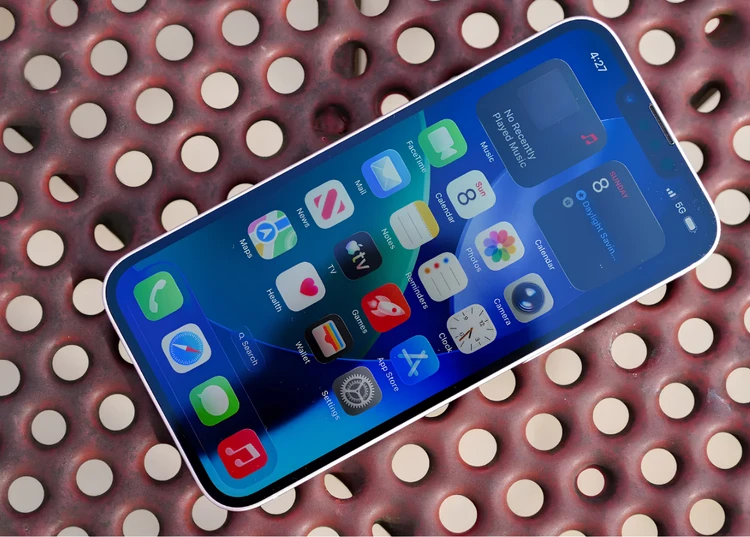
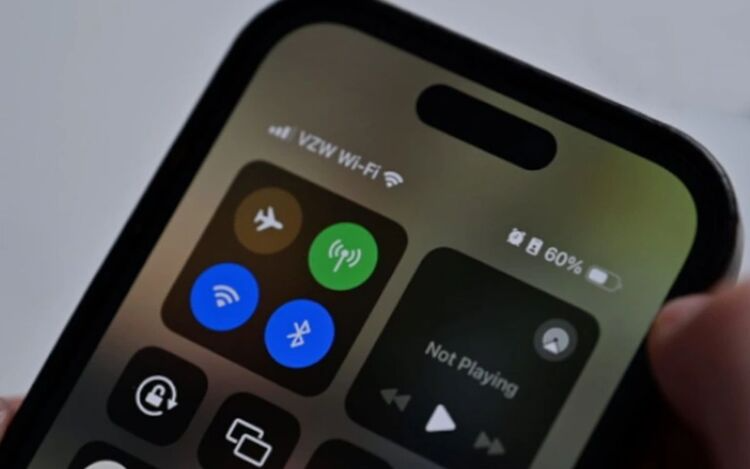
iPhone là một thiết bị tuyệt vời, nhưng không có nghĩa là nó hoàn hảo. Một trong những sự cố gây ức chế nhất mà người dùng thường gặp phải là tình trạng iPhone tự động ngắt kết nối Wi-Fi sau vài phút vì lý do nào đó. Trước khi bạn có ý định “chia tay” chiếc iPhone của mình, hãy thử áp dụng các cách sau đây để lấy lại kết nối ổn định.
iPhone liên tục mất kết nối Wi-Fi, xử lý ra sao?

Kiểm tra cơ bản

Đôi khi nguyên nhân nằm ở những chi tiết nhỏ nhất mà chúng ta vô tình bỏ qua. iPhone thường mất kết nối khi bạn ở quá xa Router hoặc di chuyển giữa các khu vực có nhiều trạm phát khác nhau. Hãy thử di chuyển lại gần bộ phát hoặc sử dụng thêm thiết bị kích sóng.

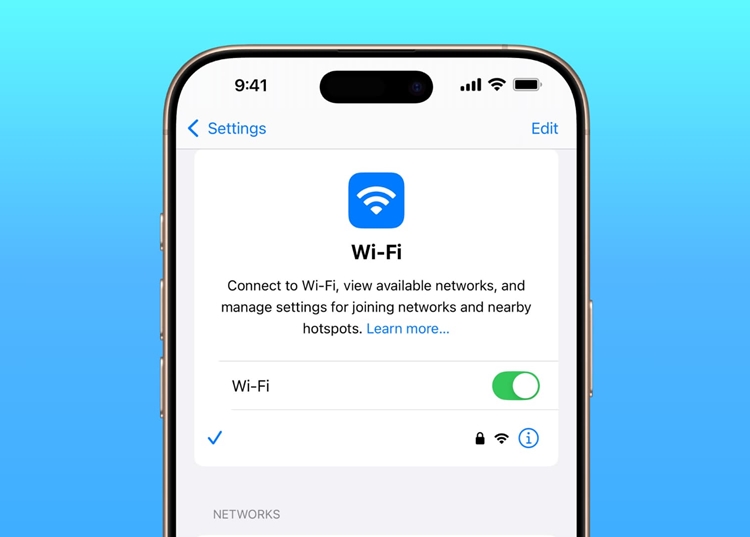
Thêm vào đó, hãy đảm bảo bạn đã cấp quyền cho iPhone tự động truy cập lại các mạng quen thuộc. Vào Cài đặt > Wi-Fi, nhấn vào biểu tượng (i) bên cạnh tên mạng và bật mục Tự động kết nối.

Quên mạng Wi-Fi và kết nối lại

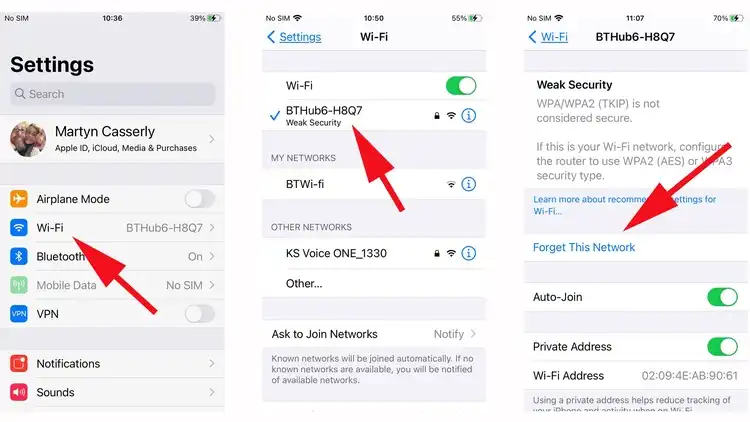
Nếu chỉ một mạng Wi-Fi nhất định gặp sự cố, hãy làm mới nó. Việc này giúp xóa bỏ các xung đột cấu hình cũ:

  • Bước 1: Vào Cài đặt > Wi-Fi, chọn mạng đang lỗi.
  • Bước 2: Nhấn Quên mạng này và xác nhận.
  • Bước 3: Sau đó, tìm lại tên mạng và nhập mật khẩu để kết nối như mới.
iPhone liên tục mất kết nối Wi-Fi, xử lý ra sao?

Khởi động lại Router

Đừng vội đổ lỗi cho chiếc điện thoại, đôi khi “thủ phạm” chính là chiếc Router. Sau một thời gian hoạt động, Router có thể gặp lỗi trong việc cấp phát địa chỉ IP (DHCP). Vì vậy, bạn có thể thử rút phích cắm modem và router, chờ khoảng 30 giây. Sau đó cắm lại modem trước, đợi 60 giây rồi mới cắm router. Chờ thêm 2 phút để hệ thống ổn định và thử kết nối lại.

Tắt tính năng Wi-Fi Assist

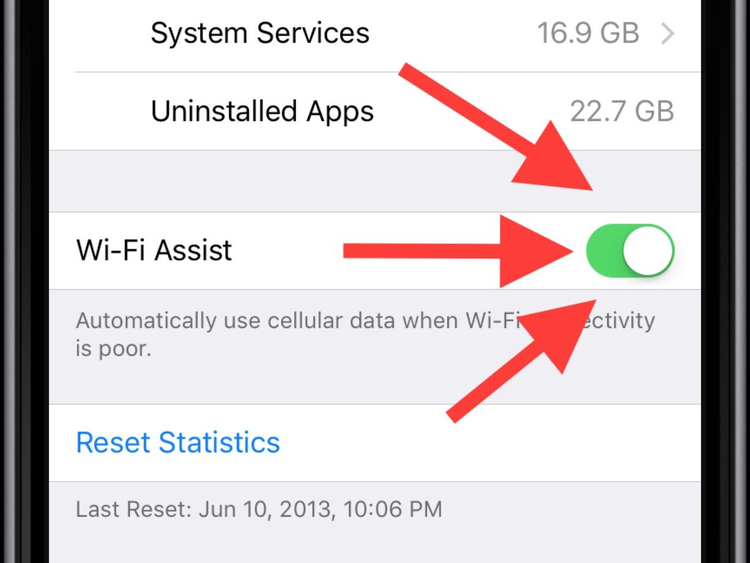
Wi-Fi Assist là tính năng tự động chuyển sang dữ liệu di động (4G/5G) khi sóng Wi-Fi yếu. Tuy nhiên, nó thường hoạt động quá “nhiệt tình”, khiến kết nối bị ngắt liên tục ngay cả khi Wi-Fi vẫn dùng được. Để tắt, hãy vào Cài đặt > Di động, kéo xuống dưới cùng và gạt tắt mục Wi-Fi Assist.
iPhone liên tục mất kết nối Wi-Fi, xử lý ra sao?

Đặt lại cài đặt mạng

Nếu iPhone gặp lỗi phần mềm hệ thống liên quan đến mạng, việc đặt lại sẽ giúp khôi phục trạng thái ban đầu. Thực hiện bằng cách vào Cài đặt > Cài đặt chung > Chuyển hoặc đặt lại iPhone > Đặt lại > Đặt lại cài đặt mạng. Lưu ý, thao tác này sẽ xóa toàn bộ mật khẩu WiFi đã lưu và các thiết bị Bluetooth đã ghép nối.

Tắt kết nối VPN

Sử dụng VPN có thể tạo ra một lớp bảo mật bổ sung, nhưng nếu máy chủ VPN hoạt động không ổn định, nó sẽ làm gián đoạn kết nối Wi-Fi của bạn. Hãy thử tắt ứng dụng VPN bên thứ ba hoặc vào Cài đặt > Cài đặt chung > Quản lý VPN & Thiết bị để ngắt kết nối trạng thái VPN hiện tại.
iPhone liên tục mất kết nối Wi-Fi, xử lý ra sao?

Các giải pháp khác

Nếu các bước trên vẫn chưa hiệu quả, hãy áp dụng hai phương pháp “kinh điển” sau:

  • Khởi động lại iPhone: Nhấn giữ nút Nguồn và nút Âm lượng để tắt máy, sau đó khởi động lại nhằm giải phóng các xung đột phần mềm tức thời.

  • Cập nhật iOS mới nhất: Các bản cập nhật phần mềm thường đi kèm với bản vá lỗi kết nối. Hãy đảm bảo iPhone của bạn đang chạy phiên bản iOS mới nhất (nên sử dụng dữ liệu di động để cập nhật nếu WiFi không ổn định).

Sự cố Wi-Fi trên iPhone có thể gây phiền toái, nhưng phần lớn đều có thể tự xử lý tại nhà thông qua các bước tối ưu hóa cài đặt. Ngoài ra, hãy nhớ đóng tiền mạng đầy đủ vì đây cũng là trường hợp có thể gây “rớt mạng” mà bạn có lẽ quên mất.

Có thể bạn sẽ thích

Cách chặn YouTube Shorts cực dễ trên iPhone
Chọn mẹo để học

Cách chặn YouTube Shorts cực dễ trên iPhone

19/04/2026
Cách ẩn thông báo nhạy cảm trên iPhone nhanh nhất
Chọn mẹo để học

Cách ẩn thông báo nhạy cảm trên iPhone nhanh nhất

16/04/2026
Review iOS 26.5 Beta 2: Mượt mà hơn nhưng vẫn còn "sạn"
Chọn mẹo để học

Review iOS 26.5 Beta 2: Mượt mà hơn nhưng vẫn còn “sạn”

14/04/2026
Cách kiểm tra ai đang "xài chùa" 4G của bạn trên iPhone
Chọn mẹo để học

Cách kiểm tra ai đang “xài chùa” 4G của bạn trên iPhone

14/04/2026
Cách kéo dài thời lượng pin của MacBook
Chọn mẹo để học

Cách kéo dài thời lượng pin của MacBook

11/04/2026
Thủ thuật "chống nhìn trộm" trên iPhone
Chọn mẹo để học

Thủ thuật “chống nhìn trộm” trên iPhone

04/04/2026
Please login to join discussion

Xu hướng tuần qua

  • Review iOS 26.4.1 sau 24h: Có hao pin không?

    Review iOS 26.4.1 sau 24h: Có hao pin không?

    176 chia sẻ
    Share 70 Tweet 44
  • Honor Power 2 lộ diện với pin khủng 11.000mAh

    2 chia sẻ
    Share 78 Tweet 49
  • Có nên lên iOS 26.4.1? Test pin thực tế 3 ngày

    68 chia sẻ
    Share 27 Tweet 17
  • iPhone nào nên cài iOS 26.4.1 lúc này?

    1 chia sẻ
    Share 102 Tweet 64
  • Những lý do iPhone 18 Pro đáng mong chờ

    2 chia sẻ
    Share 40 Tweet 25
  • DJI Osmo Pocket 4 chính thức sẽ ra mắt ngày 16/4

    60 chia sẻ
    Share 24 Tweet 15

Bài viết mới cập nhật

Cách chặn YouTube Shorts cực dễ trên iPhone

Cách chặn YouTube Shorts cực dễ trên iPhone

19/04/2026
Intel Core Series 3 ra mắt, tối ưu AI phổ thông

Intel Core Series 3 ra mắt, tối ưu AI phổ thông

19/04/2026
Cơ hội trải nghiệm Galaxy S26 series trong 26 ngày

Cơ hội trải nghiệm Galaxy S26 series trong 26 ngày

18/04/2026
iOS 26.4.1 bị iOS 26.3.1 "đè bẹp" trong bài kiểm tra hiệu năng

iOS 26.4.1 bị iOS 26.3.1 “đè bẹp” trong bài kiểm tra hiệu năng

18/04/2026
iPhone 18 Pro lộ 4 màu mới, nổi bật Dark Cherry

iPhone 18 Pro lộ 4 màu mới ấn tượng

18/04/2026
cropped-genz-1.png

Mạng xã hội GenZ Việt
Giấy phép cung cấp dịch vụ MXH số: 4688/GXN-SVHTT do Sở Văn hoá và Thể thao Thành phố Hồ Chí Minh cấp ngày 04/10/2025
Chịu trách nhiệm nội dung: Phan Phước Quốc
Địa chỉ: 228 Bùi Hữu Nghĩa, Phường Gia Định, TP.HCM
Điện thoại: 0829.012.012
Liên hệ: quoc@genz.com.vn

  • Thoả thuận người dùng
  • Tuyển dụng
  • Liên hệ
No Result
View All Result
  • Thành viên
    • Đăng nhập tài khoản
    • Đăng ký tài khoản mới

© 2022 GenZ. All right go to their respective owners