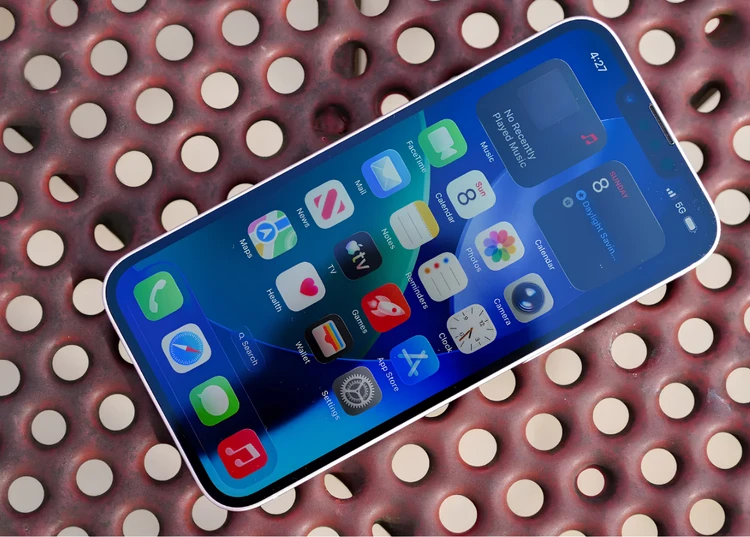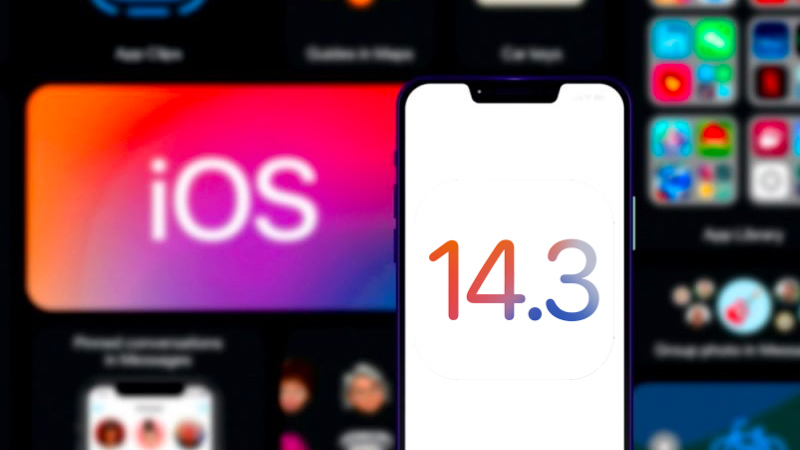
Trong đó, bạn có thể bổ sung các widget mới, sắp xếp hoặc gom biểu tượng vào các thư mục ứng dụng riêng để tiện quản lý. Ngoài ra, iOS 14.3 cũng bổ sung Fitness Plus – một dịch vụ thuê bao để hỗ trợ bạn tập luyện thể thao cùng những cải tiến mạnh về camera dành cho người dùng iPhone 12 Pro và Pro Max.Dưới đây là một số tính năng mới đáng chú ý của hệ điều hành di động mà Apple vừa ra mắt, dựa theo gợi ý của chuyên trang CNET.
Thiết lập email hoặc trình duyệt web mặc định
Sau nhiều phàn nàn về việc kiểm soát người dùng, cuối cùng Apple cũng tỏ ra linh động trong một số thiết lập. Giờ đây, với iOS 14.3 bạn có thể thay đổi ứng dụng email hoặc trình duyệt web mặc định thay vì sử dụng Apple Mail hay Safari. Cụ thể, bạn có thể thiết lập Chrome làm trình duyệt mặc định trên iPhone/iPad hay OutLook làm trình quản lý mail mặc định.
Dĩ nhiên, các nhà phát triển ứng dụng sẽ cần cập nhật ứng dụng của họ để cho phép gán các tùy chọn mới trên iOS 14. Để thay đổi ứng dụng mặc định, bạn hãy mở phần Setting rồi cuộn xuống dưới tìm ứng dụng mail hoặc trình duyệt của bên thứ ba mà bạn muốn thiết lập mặc định, ví dụ Outlook hay Chrome, rồi vào phần “Default Browser App” hoặc “Default Email App” để chọn ứng dụng trình duyệt/email mặc định theo ý bạn.Hiện tại, một số thiết bị gặp lỗi sau khi thiết lập mặc định xong thì máy sẽ khởi động lại, hy vọng Apple sẽ tung bản vá để sửa lỗi này trong thời gian tới.
Nhanh chóng sắp xếp và loại bỏ ứng dụng khỏi màn hình chính
Thư viện ứng dụng App Gallery mới của iOS 14 hoạt động như một ngăn kéo ứng dụng để gom các ứng dụng dựa theo chủ đề/chức năng nhằm đơn giản hóa việc quản lý chúng, nó cũng cho phép bạn bỏ các biểu tượng ứng dụng tràn ngập trên màn hình chính của iPhone/iPad. Nếu xóa bỏ chúng khỏi màn hình chính, bạn vẫn có thể tìm thấy chúng trong App Library thay vì chỉ có tùy chọn gỡ bỏ chúng như trước.Để thực hiện điều này, hãy nhấn và giữ vào bất kỳ chỗ trống nào trên màn hình chính để kích hoạt chế độ chỉnh sửa màn hình chính. Sau đó, gõ nhẹ vào dấu trừ (-) hiển thị ở một góc của biểu tượng ứng dụng mà bạn muốn xóa khỏi màn hình chính và chọn “Remove from Home Screen”. Nó sẽ giúp bạn xóa bỏ chúng khỏi giao diện màn hình chính của iPhone/iPad nhưng không gỡ bỏ chúng.
Không những vậy, bạn còn có thể xóa bỏ nguyên một loạt ứng dụng trên các trang chính của màn hình bằng cách nhấn và giữ vào khoảng trống trên màn hình chính, sau khi xuất hiện chế độ chỉnh sửa màn hình chính, hãy bấm vào thanh chứa các chấm sáng đại diện cho số màn hình chính của bạn và bấm vào màn hình chứa các biểu tượng mà bạn muốn xóa/giữ lại để xóa bỏ hàng loạt biểu tượng.
Sau khi thực hiện xóa biểu tượng ứng dụng khỏi màn hình chính, nếu muốn tìm chúng bạn có thể tìm trong App Library hoặc qua trình tìm kiếm Spotlight (vuốt nhẹ vào màn hình theo hướng từ trên xuống).Ngoài ra, theo mặc định iPhone/iPad sẽ tự động hiển thị biểu tượng ứng dụng vừa mới cài đặt vào màn hình chính. Để thay đổi điều này và không cho các ứng dụng mới cài hiển thị trên màn hình chính nữa, bạn có thể vào phần Setting > Home Screen và chọn App Library Only ở mục “Newly Downloaded Apps”. Dĩ nhiên, bạn vẫn có thể tìm chúng qua phần App Library hoặc qua trình tìm kiếm Spotlight trên iPhone/iPad.
iPhone 12 Pro và 12 Pro Max chụp đẹp hơn trước
Apple đã thêm định dạng hình ảnh ProRaw mới trong iOS 14.3 dành cho hai mẫu iPhone 12 Pro và 12 Pro Max. Định dạng ảnh RAW mới hiện chỉ dành cho 2 mẫu iPhone cao cấp này nhằm cho phép cải thiện khả năng chỉnh sửa ảnh gốc trên ứng dụng quản lý ảnh mặc định của Apple.Sau khi cài đặt iOS 14.3, bạn cần bật ProRaw trong cài đặt của ứng dụng máy ảnh (Camera) bằng cách chuyển tới Setting > Camera > Format và bật thiết lập Apple ProRAW lên. Sắp tới, bạn sẽ thấy nút bật tắt RAW ngay trong giao diện camera khi chụp và cho phép bạn chuyển đổi nhanh giữa ProRAW và chế độ ảnh JPEG thường.
Tìm kiếm biểu tượng cảm xúc trên bàn phím
Giờ đây, bạn có thể tìm kiếm biểu tượng cảm xúc (emoji) đúng với ý của mình. Để tìm chúng, hãy gõ từ khóa cảm xúc mà bạn muốn vào thanh tìm kiếm ở phía trên bàn phím khi khởi chạy bàn phím biểu tượng cảm xúc của iPhone/iPad.
Chế độ ẩn ảnh riêng tư đã được Apple hoàn thiện hơn
Khả năng ẩn ảnh hoặc video cụ thể đã có trong iOS và iPadOS suốt thời gian qua, nhưng vấn đề lớn là những ảnh mà bạn ẩn đi lại dễ dàng tìm thấy trong album ẩn (Hidden Album) của ứng dụng. Trên iOS 14, Apple đã cho phép bạn che giấu các ảnh và video mà bạn muốn nhưng vấn giữ lại chúng.
Để bật tính năng này, bạn hãy vào phần Setting > Photos và tắt mục Hiddden Album (nếu bật nghĩa là album ẩn này sẽ hiển thị trong trình quản lý ảnh Photos của bạn. Các nội dung mà bạn ẩn đi ở thư viện ảnh vẫn được lưu trữ trên thiết bị và thư viện ảnh của iCloud, nhưng bạn/hay người khác sẽ không thể xem chúng trừ khi bạn bật tính năng Hidden Album lên.
Xem video YouTube trong chế độ Picture-in-Picture
Tính năng từng được yêu thích trên iPad là chế độ Picture in Picture (PiP) mode để xem video hoặc sử dụng trong các cuộc gọi FaceTime, giờ đây đã được đưa vào iPhone. Nó cho phép bạn vừa xem video đang phát vừa có thể thao tác các ứng dụng khác bằng cách thu nhỏ video đang xem.Ứng dụng YouTube hiện không hỗ trợ PiP, nhưng bạn có thể làm điều đó bằng cách xem video YouTube qua trình duyệt Safari ở chế độ toàn màn hình và sau đó vuốt lên để quay lại màn hình chính. Điều quan trọng là bạn phải bật video ở chế độ toàn màn hình (full screen) trước khi rời khỏi ứng dụng. Hy vọng YouTube sẽ sớm cập nhật tính năng này cho iPhone.
Còn nếu bạn không muốn kích hoạt PiP thì có thể tắt nó bằng cách vào Setting > General > Picture in Picture và tắt nó đi.
Giả mạo sự chú ý khi gọi FaceTime
Lần đầu tiên chúng ta thấy tính năng giao tiếp bằng mắt của FaceTime xuất hiện trên iOS 13 beta vào năm ngoái, dù sau đó Apple không đưa vào phiên bản chính thức. Giờ đây Apple đã tích hợp tính năng tinh tế này vào iOS 14. Về cơ bản, iPhone/iPad của bạn sẽ cố gắng để mô phỏng giống như thể bạn đang nhìn trực tiếp vào camera khi gọi video FaceTime với người khác, dù thực tế có thể lúc đó bạn chỉ đang nhìn chằm chằm vào màn hình lướt web.Một tính năng “giả mạo” thú vị khi giúp người đang gọi video ở đầu phía bên kia không cảm thấy cuộc gọi bị bỏ bê. Để bật tính năng này, bạn có thể vào phần Setting > FaceTime > Eye Contact và bật nó lên. Tuy nhiên, chúng ta không nên lạm dụng chúng vì giao tiếp qua thế giới ảo đã là “giao tiếp ở cấp độ thấp” rồi.
Theo Thanh Niên