GenZ Viet
No Result
View All Result
  • Thành viên
    • Đăng nhập tài khoản
    • Đăng ký tài khoản mới
MXH GenZ Viet
No Result
View All Result
Trang chủ Chọn mẹo để học

Cách tiến hành lưu tin nhắn văn bản trên iPhone

Đăng bởi Quốc Trung
20/02/2022
Cách tiến hành lưu tin nhắn văn bản trên iPhone
31
CHIA SẺ
513
LƯỢT XEM
Share on FacebookShare on Twitter

Bài viết cung cấp cách lưu tin nhắn văn bản trên iPhone chạy iOS 14 trở lên, bao gồm lưu từng tin nhắn cũng như toàn bộ cuộc trò chuyện.

Có cách nào để lưu tin nhắn văn bản trên iPhone không?

Nói một cách chính xác, không có cách nào để chọn một tin nhắn hoặc một nhóm tin nhắn và sau đó chọn lưu trên iPhone. Tuy nhiên, người dùng có thể lưu tin nhắn văn bản bằng cách sử dụng một giải pháp thay thế.

Một cách để lưu tin nhắn trên iPhone là tạo ảnh chụp màn hình của chúng. Phương pháp này hữu ích nếu người dùng muốn lưu dấu thời gian và bố cục của tin nhắn.
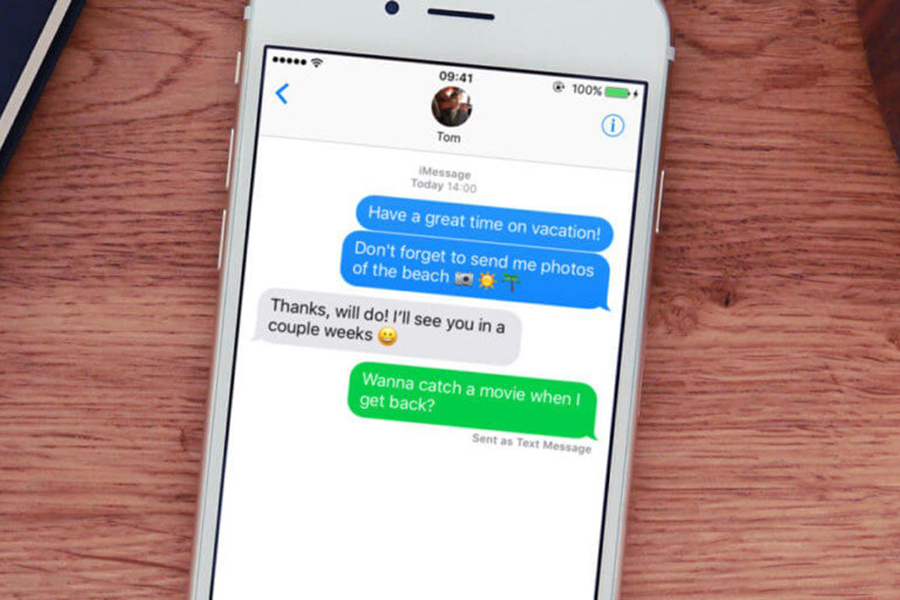
Cách tiến hành lưu tin nhắn văn bản trên iPhone

Để chụp ảnh màn hình tin nhắn, hãy mở chuỗi tin nhắn người dùng muốn chụp, sau đó nhấn đồng thời nút tăng âm lượng và nút nguồn trên điện thoại. Thao tác này sẽ chụp ảnh màn hình của các tin nhắn hiển thị trên màn hình đó. Người dùng có thể phải cuộn và chụp nhiều ảnh màn hình nếu muốn lưu toàn bộ cuộc trò chuyện. Nếu đang cố gắng lưu các tin nhắn hoặc chuỗi dài, đây có thể không phải là lựa chọn tốt nhất trừ khi người dùng cần gắn dấu thời gian.

Cách lưu toàn bộ cuộc hội thoại văn bản trên iPhone

Nếu muốn lưu toàn bộ cuộc trò chuyện và không cần phải bao gồm dấu thời gian thì người dùng có thể lưu văn bản và toàn bộ cuộc trò chuyện văn bản bằng cách chuyển tiếp chúng cho chính mình hoặc một số điện thoại khác. Để thực hiện, hãy làm như sau:

– Mở chuỗi tin nhắn trên iPhone, sau đó chạm và giữ một trong các tin nhắn trong chuỗi đó.
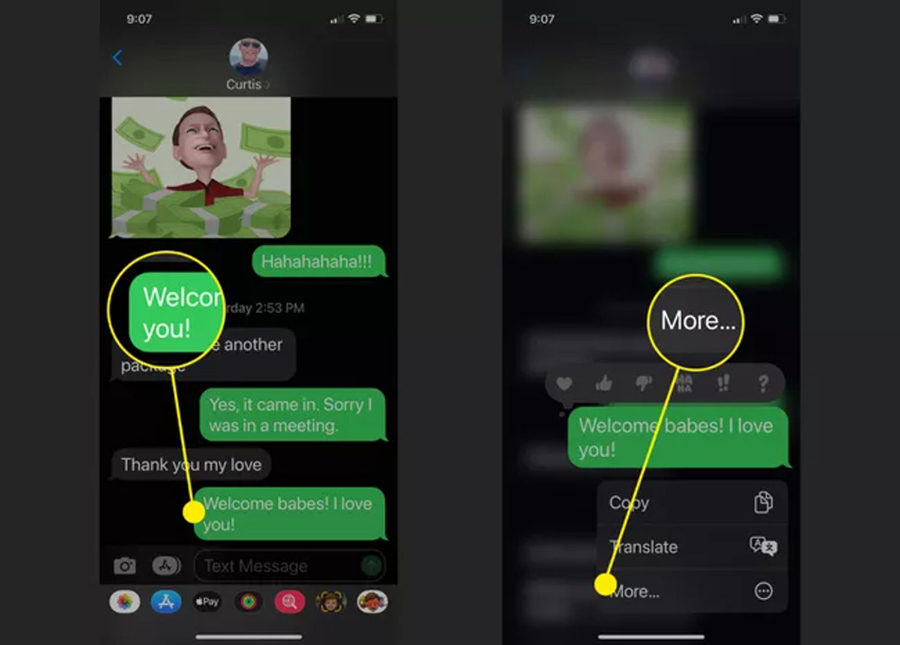
Cách tiến hành lưu tin nhắn văn bản trên iPhone

– Khi tin nhắn lung lay, hãy thả nó ra và một menu sẽ xuất hiện. Nhấn vào More.

– Chọn tin nhắn muốn lưu bằng cách chạm vào chúng, sau đó chạm vào mũi tên ở góc dưới cùng bên phải.

– Một tin nhắn mới sẽ mở ra với các tin nhắn đã chọn xuất hiện trong nội dung của tin nhắn. Thêm người nhận trước khi nhấn vào nút Send.
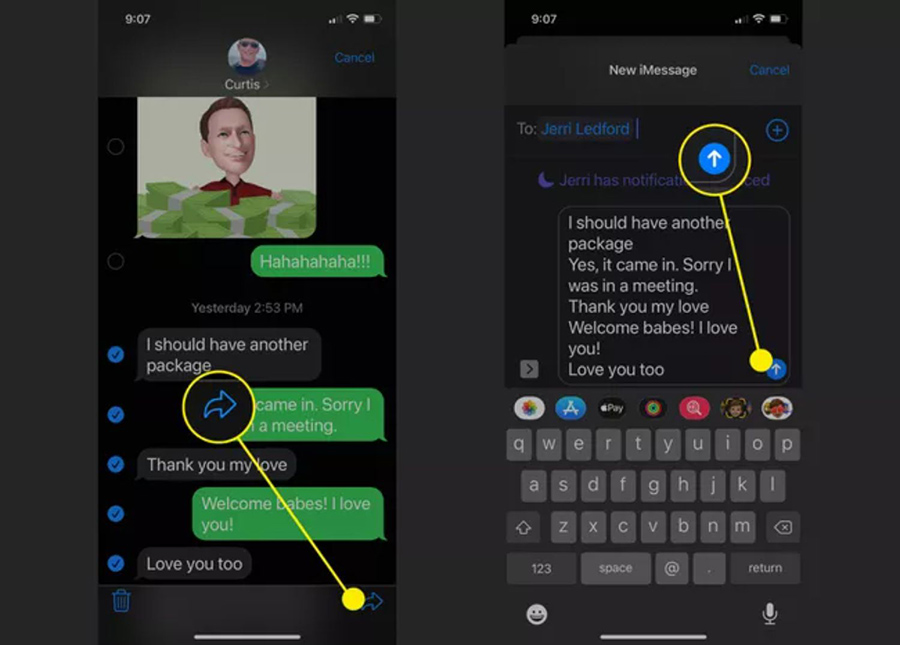
Cách tiến hành lưu tin nhắn văn bản trên iPhone

Bạn có thể sử dụng cùng một phương pháp này để sao chép và dán các tin nhắn vào ghi chú trên iPhone của mình. Thay vì thêm người nhận và chuyển tiếp tin nhắn, khi tin nhắn mới với các văn bản được chuyển tiếp xuất hiện, hãy sao chép toàn bộ khối văn bản, sau đó mở ứng dụng ghi chú và dán nó vào một tài liệu mới.

Một lần nữa, phương pháp này sẽ không lưu dấu thời gian hoặc định dạng trên tin nhắn, nhưng đó là một cách để đảm bảo người dùng giữ được nội dung của văn bản.

Có thể bạn sẽ thích

Câu lệnh Gemini tạo ảnh thanh xuân tuổi 20 rực rỡ
Chọn mẹo để học

Câu lệnh Gemini tạo ảnh thanh xuân “tuổi 20” rực rỡ

04/12/2025
Cách tạo ảnh chụp cùng Zootopia hot hit với Capcut
Chọn mẹo để học

Cách tạo ảnh chụp cùng Zootopia hot hit với Capcut

03/12/2025
Câu lệnh Gemini AI tạo ảnh áo dài cùng lá cờ đỏ sao vàng
Chọn mẹo để học

Câu lệnh Gemini AI tạo ảnh áo dài cùng lá cờ đỏ sao vàng

02/12/2025
Tạo ảnh profile cùng sơ mi trắng với Gemini AI
Chọn mẹo để học

Prompt tạo ảnh profile cùng sơ mi trắng với Gemini AI

01/12/2025
Giúp bạn trai có ảnh đón Noel chỉ với 1 câu lệnh Gemini AI
Chọn mẹo để học

Giúp bạn trai có ảnh đón Noel chỉ với 1 câu lệnh Gemini AI

29/11/2025
Câu lệnh Gemini tạo ảnh "working vibe" thanh lịch
Chọn mẹo để học

Câu lệnh Gemini tạo ảnh “working vibe” thanh lịch

29/11/2025

Để lại một bình luận Hủy

Email của bạn sẽ không được hiển thị công khai. Các trường bắt buộc được đánh dấu *

Xu hướng tuần qua

  • Tạo ảnh profile cùng sơ mi trắng với Gemini AI

    Prompt tạo ảnh profile cùng sơ mi trắng với Gemini AI

    3 chia sẻ
    Share 143 Tweet 90
  • Cách chơi “Phở Anh Hai” miễn phí trên PC

    2 chia sẻ
    Share 402 Tweet 252
  • Chụp ảnh studio lung linh với 1 câu lệnh Gemini AI

    74 chia sẻ
    Share 30 Tweet 19
  • Câu lệnh tạo ảnh thẻ cực chuyên nghiệp với Gemini AI

    2103 chia sẻ
    Share 841 Tweet 526
  • Câu lệnh Gemini tạo ảnh “working vibe” thanh lịch

    2 chia sẻ
    Share 84 Tweet 52
  • Galaxy Z TriFold sẽ có giá bán từ… 66 triệu đồng?

    2 chia sẻ
    Share 105 Tweet 66
Dùng trước trả sau Minh Tuấn Mobile

Bài viết mới cập nhật

Apple Watch sẽ cảnh báo lũ lụt theo thời gian thực?

Apple Watch sẽ cảnh báo lũ lụt theo thời gian thực?

05/12/2025
One UI 8.5 sẽ siêu tiết kiệm pin nhờ AI

One UI 8.5 sẽ siêu tiết kiệm pin nhờ AI

05/12/2025
iPhone 17 Pro mất tính năng từ iPhone 12 không rõ lý do

iPhone 17 Pro mất tính năng từ iPhone 12 không rõ lý do

05/12/2025
Year in Search 2025: Người Việt tìm kiếm gì trên Google?

Year in Search 2025: Người Việt tìm kiếm gì trên Google?

05/12/2025
Trải nghiệm DJI Mini 5 Pro: Cảm biến 1 inch, quay 4K cực nét

Trải nghiệm DJI Mini 5 Pro: Cảm biến 1 inch, quay 4K cực nét

05/12/2025
cropped-genz-1.png

Mạng xã hội GenZ Việt
Giấy phép cung cấp dịch vụ MXH số: 4688/GXN-SVHTT do Sở Văn hoá và Thể thao Thành phố Hồ Chí Minh cấp ngày 04/10/2025
Chịu trách nhiệm nội dung: Phan Phước Quốc
Địa chỉ: 228 Bùi Hữu Nghĩa, Phường Gia Định, TP.HCM
Điện thoại: 0829.012.012
Liên hệ nội dung: quangcao@genz.com.vn

  • Thoả thuận người dùng
  • Tuyển dụng
  • Liên hệ
No Result
View All Result
  • Thành viên
    • Đăng nhập tài khoản
    • Đăng ký tài khoản mới

© 2022 GenZ. All right go to their respective owners